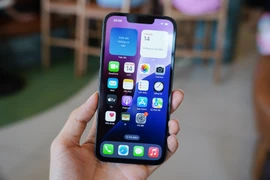
Nhiều người thường có thói quen quản lý và cài đặt ứng dụng trên iPhone, iPad thông qua iTunes. Tuy nhiên, bắt đầu từ phiên bản iTunes 12.7, Apple đã loại bỏ mục Apps, đồng nghĩa với việc bạn sẽ không thể đồng bộ hóa ứng dụng trên các thiết bị cũng như cài đặt lại những ứng dụng không có sẵn trên App Store.

Đây không phải là vấn đề lớn đối với hầu hết người dùng, nhưng nếu bạn thường sử dụng iTunes để quản lý ứng dụng thì việc này trở về sau sẽ gặp chút khó khăn.
1. Cách sao lưu ứng dụng trên iPhone, iPad
- Bước 1: Đầu tiên, bạn hãy tải và cài đặt ứng dụng iMazing cho máy tính tại địa chỉ https://goo.gl/AvVoyn, tương thích với các thiết bị chạy Windows và macOS. Công cụ này sẽ giúp người dùng quản lý, sao lưu, khôi phục và cài đặt ứng dụng trên tất cả thiết bị iOS chỉ với vài thao tác đơn giản.
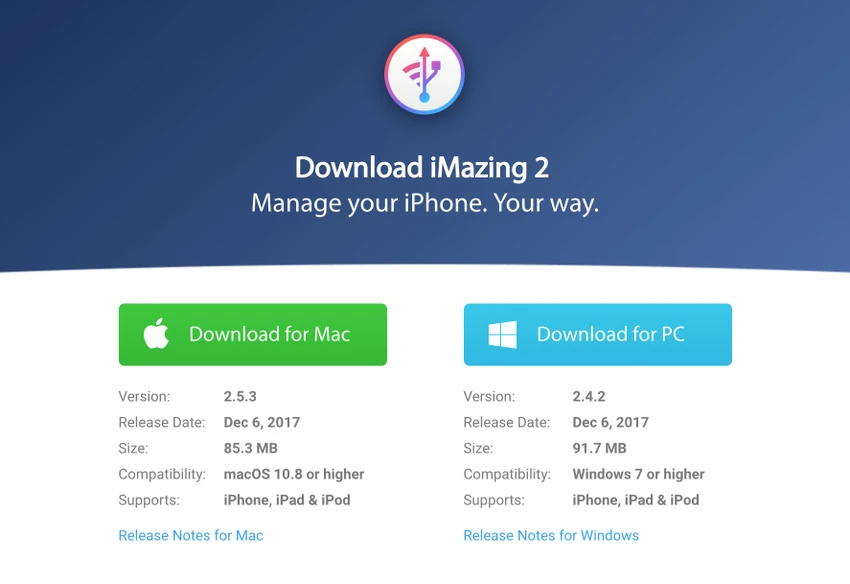
- Bước 2: Kết nối thiết bị iOS (iPhone, iPad hoặc iPod Touch) vào máy tính, mở iMazing.
- Bước 3: Trong thanh menu bên trái, bạn hãy chọn Apps.
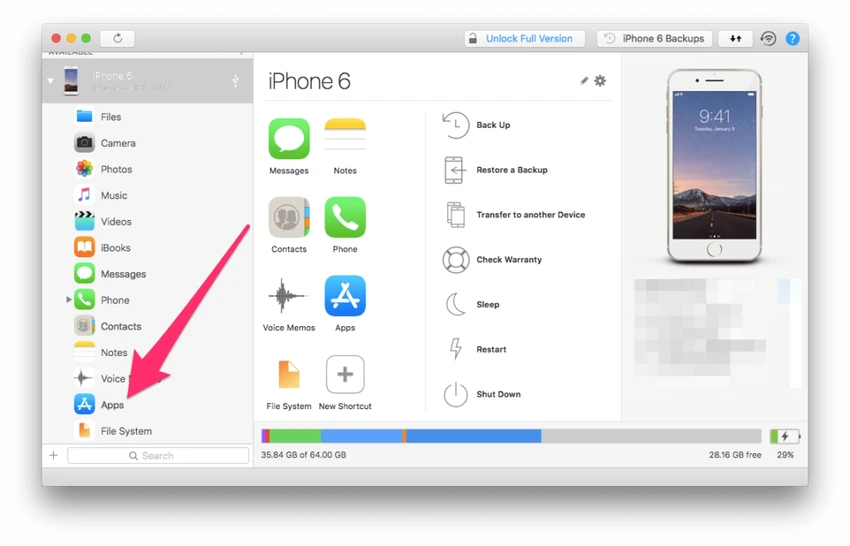
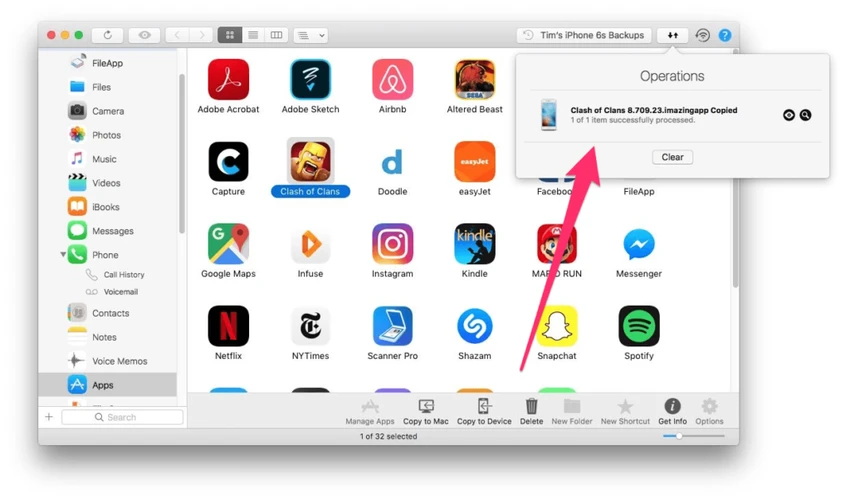
- Bước 4: iMazing sẽ hiển thị tất cả ứng dụng được cài đặt trên iPhone, việc bạn cần làm lúc này là đánh dấu chọn các ứng dụng cần sao lưu vào máy tính (nhấn phím Shift nếu muốn chọn nhiều ứng dụng cùng lúc).
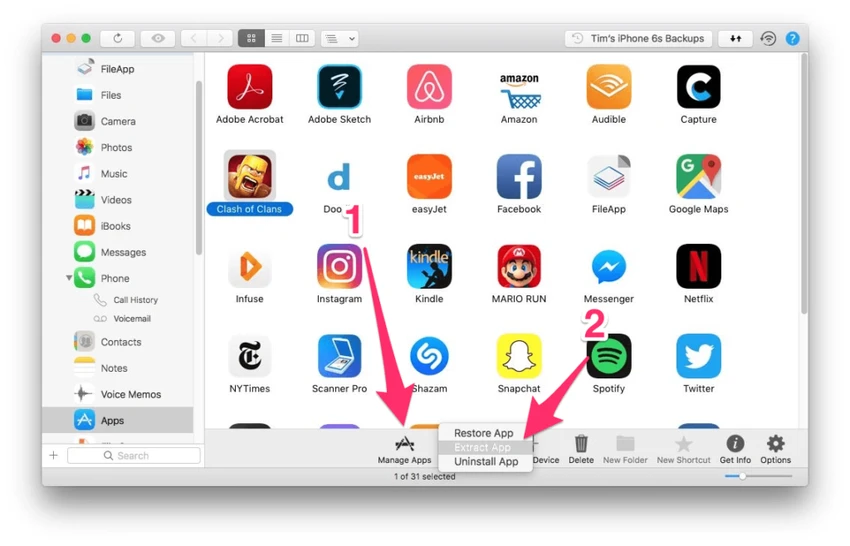
- Bước 5: Tiếp theo, bạn hãy bấm vào mục Manage Apps ở góc dưới và chọn Extract App, chọn nơi lưu trữ các ứng dụng rồi nhấn OK.
- Bước 6: Cuối cùng, bạn chỉ cần bấm Back up now để tạo ra một bản sao lưu mới. Lúc này, iMazing sẽ bắt đầu trích xuất các ứng dụng bạn đã chọn khi nãy vào máy tính, những ứng dụng này sẽ có định dạng .imazingapp và nằm trong thư mục lưu trữ đã thiết lập khi nãy.
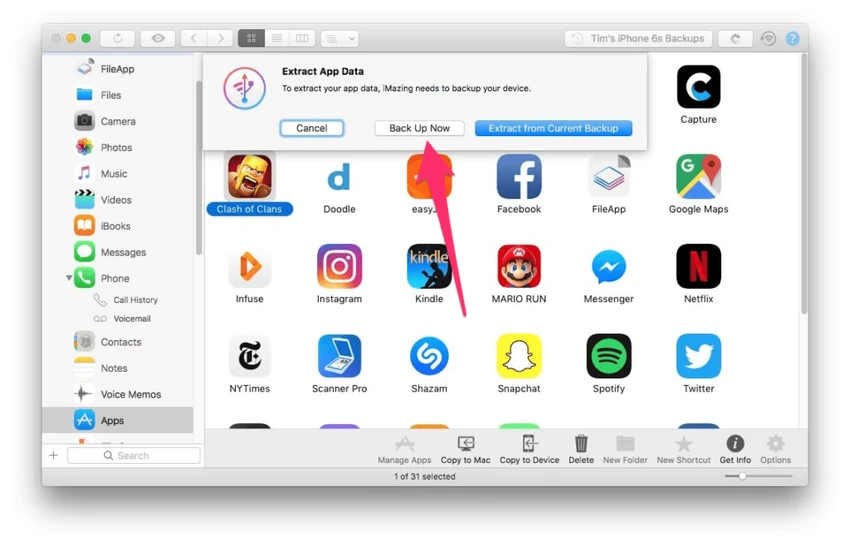
Lưu ý, thời gian sao lưu nhanh hay chậm còn tùy thuộc vào dung lượng của các phần mềm. Tiến trình sao lưu sẽ hiển thị ở góc trên bên phải ứng dụng.
2. Cách phục hồi ứng dụng trên iPhone, iPad
- Bước 1: Kết nối thiết bị iOS (iPhone, iPad hoặc iPod Touch) vào máy tính và mở iMazing.
- Bước 2: Bấm vào mục Apps ở thanh menu bên trái, sau đó chọn Manage Apps > Restore App.
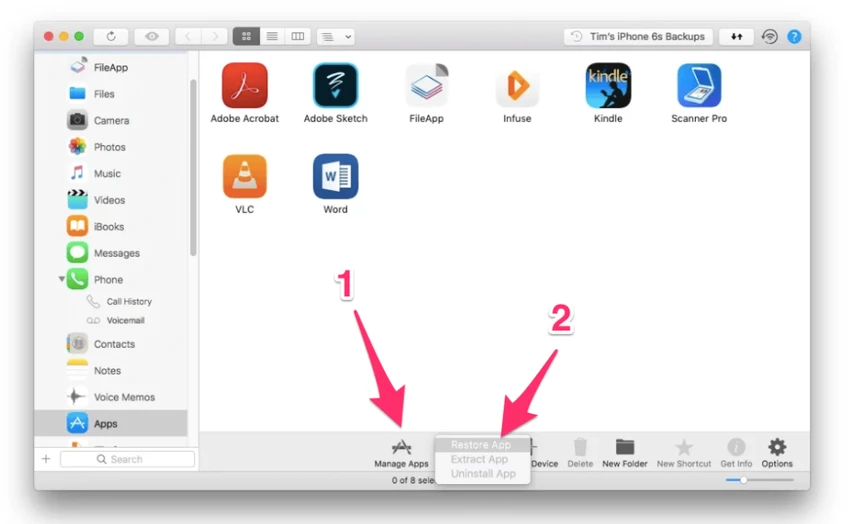
- Bước 3: Tiếp theo, bạn hãy tìm đến thư mục lưu trữ ứng dụng khi nãy, hoặc chọn các tập tin .ipa mà bạn muốn cài đặt lên iPhone, iPad. Lúc này, iMazing sẽ khôi phục lại ứng dụng và toàn bộ dữ liệu cũng như nội dung liên quan.
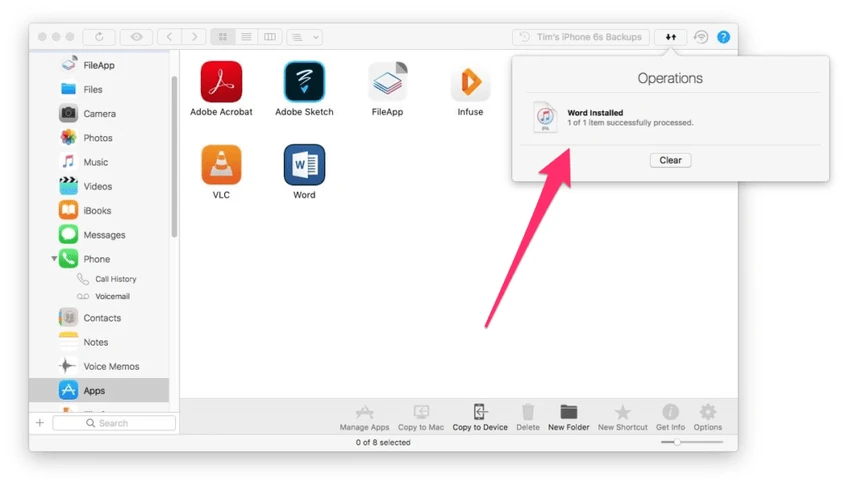
- Bước 4: Người dùng có thể theo dõi quá trình khôi phục thông qua thanh tiến trình ở góc trên bên phải. Khi hoàn tất, bạn chỉ cần khởi động lại thiết bị để áp dụng các thay đổi.
Nhìn chung, đây là cách đơn giản nhất để sao lưu/phục hồi ứng dụng trên iPhone, iPad mà không cần iTunes. Bên cạnh đó, bạn cũng có thể tham khảo thêm một số mẹo hay như 6 cách sửa lỗi iPhone bị mất tiếng hoặc 6 mẹo giảm hao pin trên iOS 11 có thể bạn chưa biết.
Nếu cảm thấy hữu ích, bạn đừng quên chia sẻ bài viết cho nhiều người cùng biết hoặc để lại bình luận khi gặp rắc rối trong quá trình sử dụng.