1. Máy tính (Windows và macOS)
Thông thường, khi cài đặt (không format) hoặc nâng cấp Windows, hệ thống sẽ tự động tạo ra thư mục Windows.old để lưu trữ toàn bộ dữ liệu cũ, phòng trường hợp người dùng muốn hạ cấp về phiên bản trước đó.
Thư mục này thường chiếm hơn 20 GB không gian ổ cứng, thậm chí có trường hợp cá biệt lên đến 100 GB, gây khó khăn cho những ai đang sử dụng ổ cứng hoặc ổ SSD có dung lượng thấp.
Nếu không muốn quay về phiên bản Windows trước đó, bạn có thể xóa thư mục Windows.old để lấy lại dung lượng trống, giúp máy tính hoạt động mượt mà hơn.
- Bước 1: Đầu tiên, bạn hãy nhấn phải chuột vào ổ hệ thống (thường là ổ C) và chọn Properties - General - Disk Cleanup - Clean up system files.

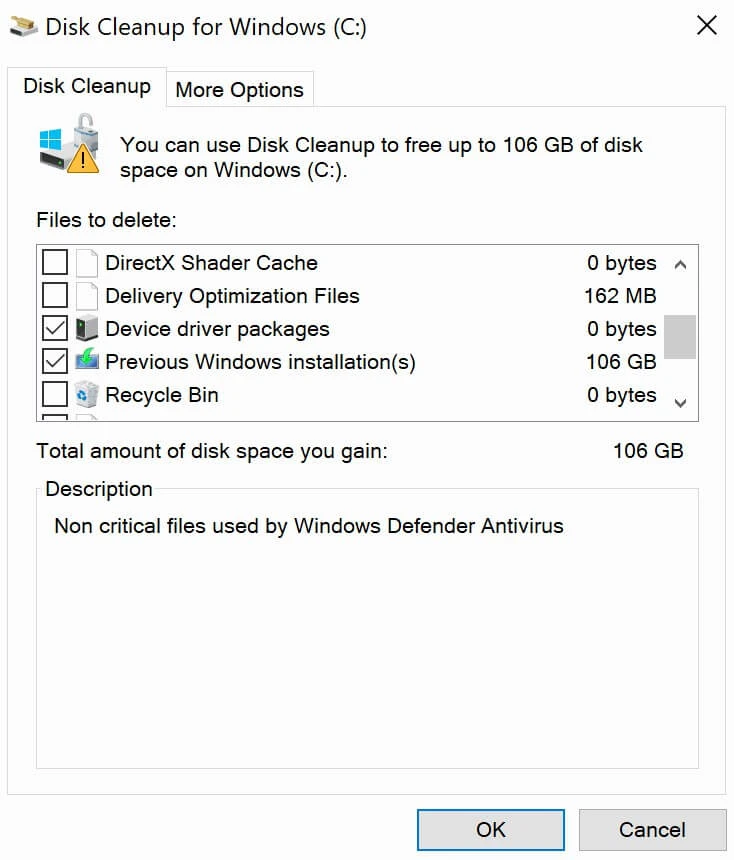
Thư mục Windows.old chiếm dụng hơn 100 GB trên ổ cứng. Ảnh: MINH HOÀNG
- Bước 2: Hệ thống sẽ tự động tính toán và liệt kê các tập tin mà người dùng có thể xóa, đơn cử như các tập tin tạm, các bản ghi... Lúc này, bạn hãy đánh dấu vào các mục cần xóa như Windows.old (hoặc Previous Windows Installation(s)) rồi nhấn OK và chờ một lát cho đến khi quá trình này hoàn tất.
Bên cạnh đó, bạn cũng nên mở Windows Explorer (File Explorer) bằng cách nhấn tổ hợp phím Windows + E, sau đó truy cập vào ổ hệ thống (thường là ổ C) - users - tên người dùng - Downloads, chọn các tệp tin không cần thiết rồi bấm Delete để xóa bỏ.
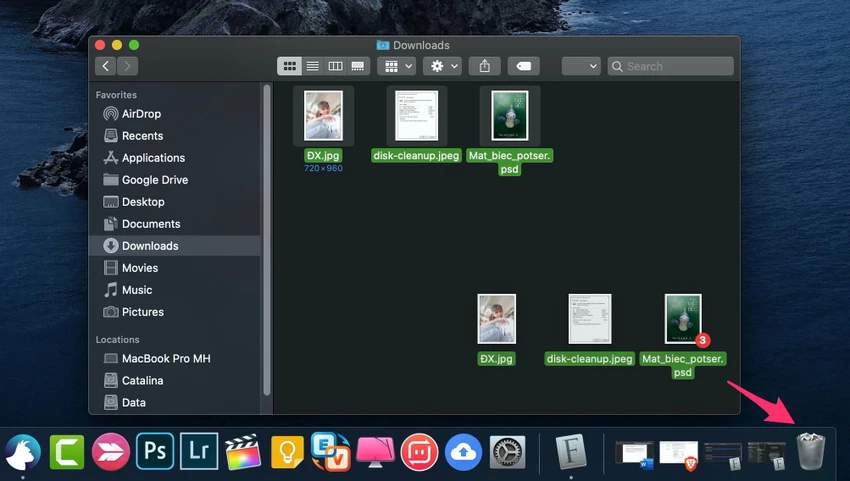
Đối với người dùng macOS, bạn chỉ cần kéo các tệp không sử dụng trong mục Downloads và thả vào biểu tượng thùng rác hoặc nhấn tổ hợp command + delete.
2. Điện thoại (Android và iOS)
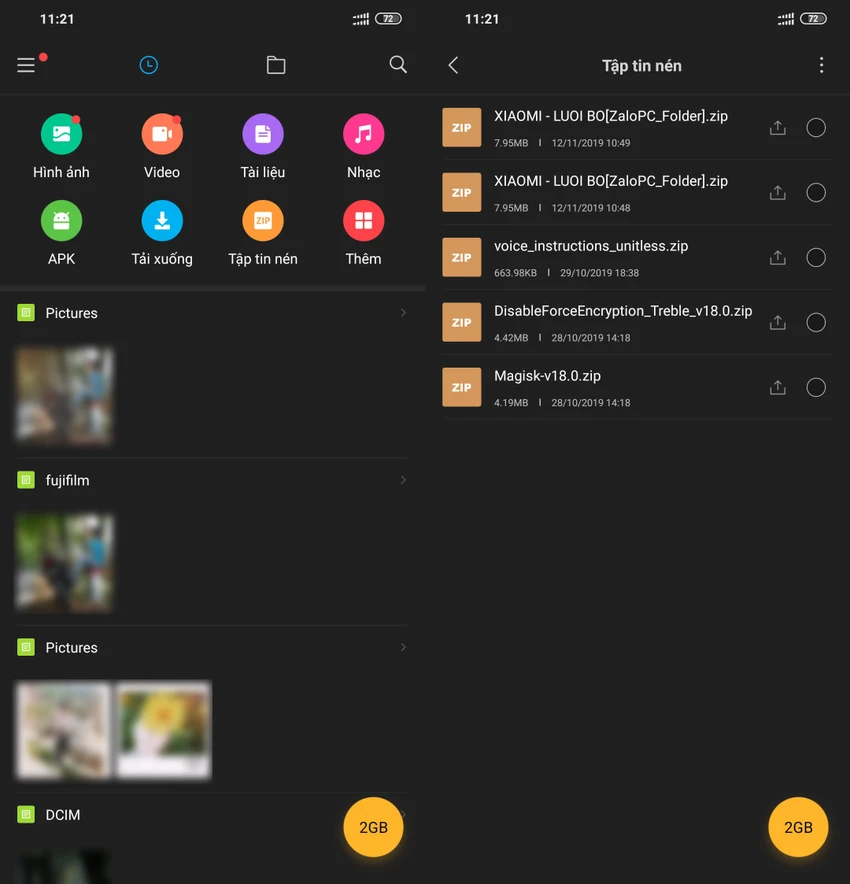
Đối với các thiết bị Android, bạn hãy truy cập vào Google Play và cài đặt ứng dụng Mi File Manager hoặc ES File Explorer. Sau đó, người dùng chỉ cần truy cập vào thư mục hình ảnh, video, tài liệu, Download, tập tin nén… chọn các tệp không sử dụng và xóa bớt.
Đối với các thiết bị iOS, bạn có thể mở ứng dụng iTunes Store, nhấp vào một bộ phim bất kỳ có dung lượng lớn hơn dung lượng còn trống trên iPhone. Sau đó, nhấn nút Rent hai lần để thuê phim và chờ một lát để quá trình xử lý hoàn tất. Lưu ý việc này sẽ không bị tính phí.
Khi hoàn tất, bạn sẽ thấy xuất hiện thông báo Cannot Download (không thể tải về) do thiết bị không đủ dung lượng trống. Lúc này, người dùng chỉ cần vào Settings (cài đặt) - General (cài đặt chung) - iPhone Storage (dung lượng iPhone) để kiểm tra lại phần dung lượng trống trên iPhone.
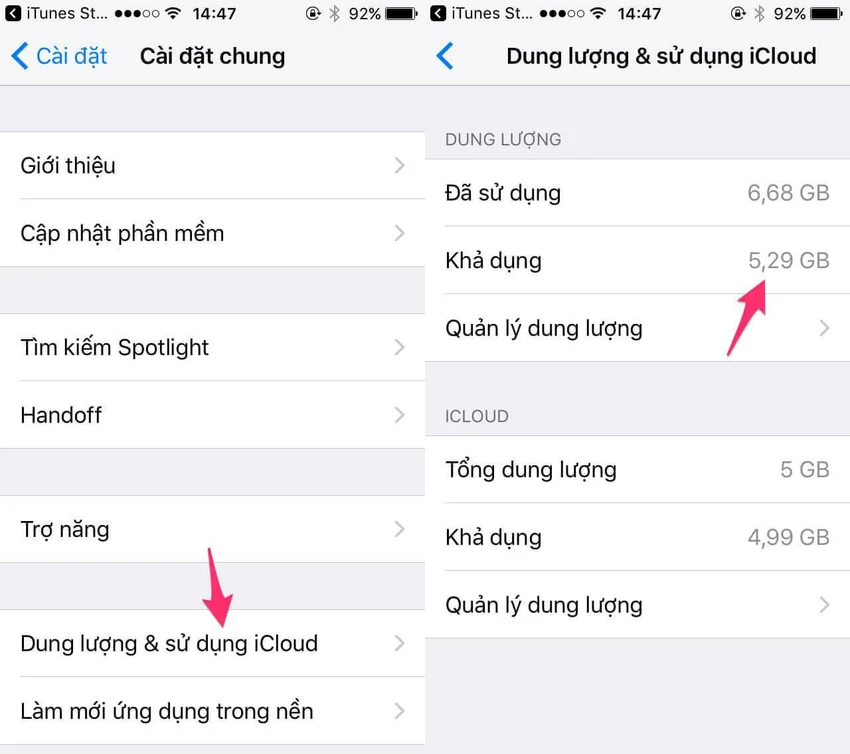
Theo thử nghiệm, người viết đã lấy lại được 2 GB dung lượng trống (ban đầu 3,24 GB) mà không cần xóa bất kỳ ứng dụng nào trên máy. Tất nhiên, con số này sẽ thay đổi tùy thuộc vào thiết bị mà bạn đang sử dụng.