Quảng cáo là nguồn thu chính của các ứng dụng miễn phí, tuy nhiên trong một số trường hợp các nhà phát triển lại quá lạm dụng, làm ảnh hưởng đến trải nghiệm của người dùng. Nếu muốn hạn chế quảng cáo, bạn có thể tắt “ad ID” trên điện thoại bằng cách vào Settings (cài đặt) - Privacy (quyền riêng tư) - Advanced (nâng cao) - Ad (quảng cáo), và kích hoạt tùy chọn Opt out of Ads Personalization (từ chối cá nhân hóa quảng cáo).

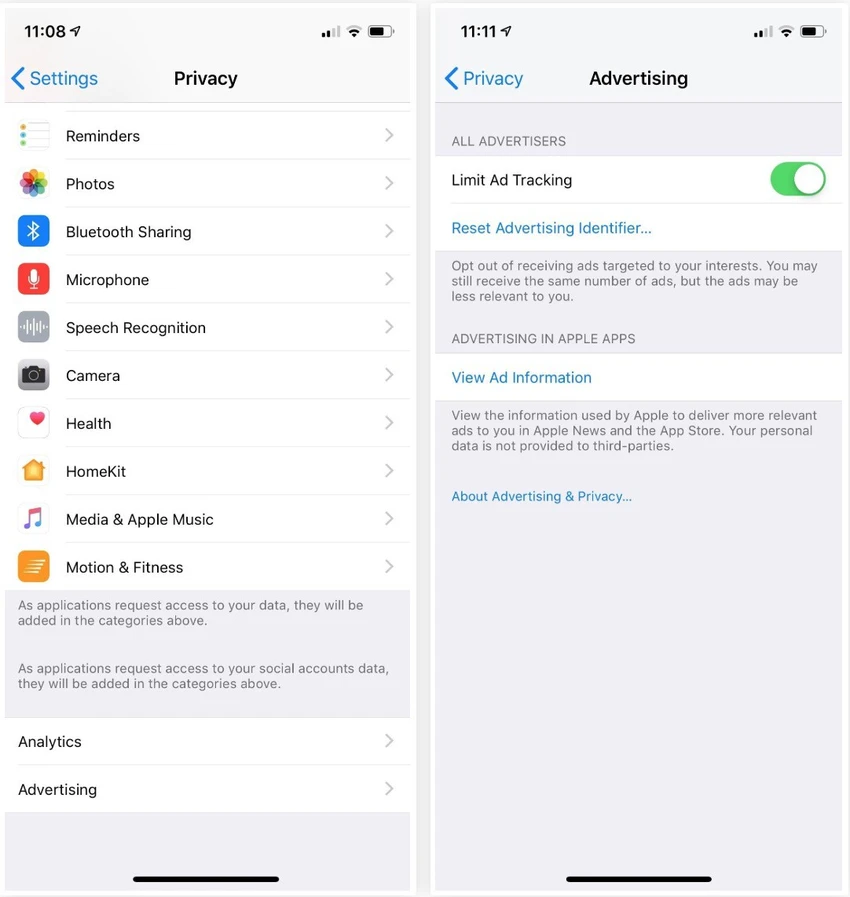
Tương tự, đối với các thiết bị iOS, bạn cũng vào Settings (cài đặt) - Privacy (quyền riêng tư) - Advertising (quảng cáo) và bật tùy chọn Limit Ad Tracking (giới hạn theo dõi quảng cáo), nhấn Don’t allow (không cho phép) nếu xuất hiện hộp thoại nhắc nhở.
Tất nhiên, ngay cả khi người dùng thực hiện hai bước trên thì Apple vẫn còn rất nhiều thông tin của bạn và dựa vào đó để hiển thị quảng cáo. Nếu muốn xóa những dữ liệu này, người dùng chỉ cần nhấn vào tùy chọn Reset Advertising Identifier (đặt lại số nhận dạng quảng cáo).
Mặc dù Apple có thể tôn trọng yêu cầu hạn chế theo dõi của bạn nhưng điều đó không có nghĩa là các nhà quảng cáo trên những nền tảng khác phải tuân thủ việc này. Bất kỳ trang web nào bạn mở trong Safari hoặc các trình duyệt sử dụng WebKit đều có khả năng theo dõi thông tin, cung cấp cho các nhà quảng cáo và sau đó bạn sẽ thấy xuất hiện quảng cáo phù hợp.


Để ngăn các trang web và nhà quảng cáo theo dõi việc lướt web, bạn hãy vào Settings (cài đặt) - Safari và kích hoạt tùy chọn Ask Websites Not to Track Me (yêu cầu không theo dõi tôi). Kể từ bây giờ, khi mở một trang web bất kỳ, Apple sẽ thêm yêu cầu không được theo dõi bạn.
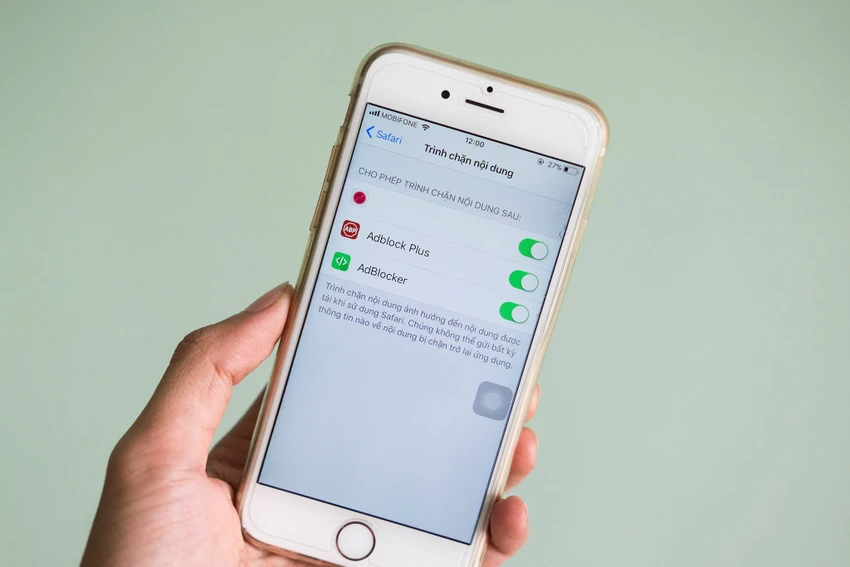
Ngoài ra, người dùng cũng nên cài đặt thêm các ứng dụng chặn quảng cáo của bên thứ ba, đơn cử như 1Blocker, AdBlock,... trên App Store. Khi hoàn tất, bạn cần truy cập vào Settings (cài đặt) - Safari - Content Blockers (trình chặn nội dung) và kích hoạt ứng dụng vừa cài đặt.