1. Gmail (web và ứng dụng)
Đầu tiên, bạn hãy mở trình duyệt và truy cập vào địa chỉ https://gmail.com/, sau đó đăng nhập bằng tài khoản Google tương ứng.
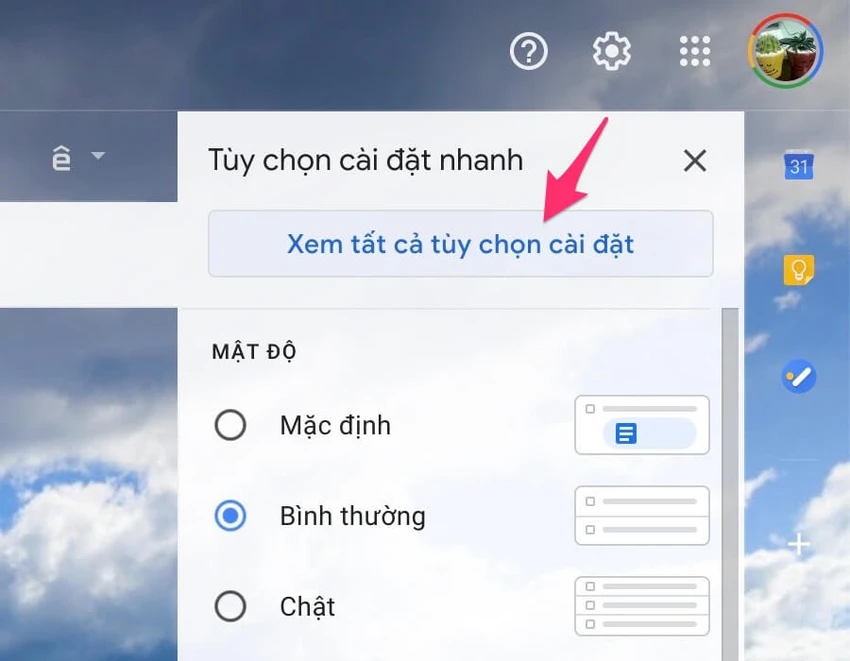
Truy cập vào phần cài đặt trên Gmail (web). Ảnh: MINH HOÀNG
Tiếp theo, bạn bấm vào biểu tượng bánh xe răng cưa ở góc trên bên phải và chọn See all settings (xem tất cả cài đặt). Tại phần Images (hình ảnh), người dùng chỉ cần thiết lập thành Ask before displaying external images (luôn hỏi trước khi hiển thị hình ảnh bên ngoài), sau đó kéo xuống cuối trang và nhấn Save changes (lưu thay đổi).
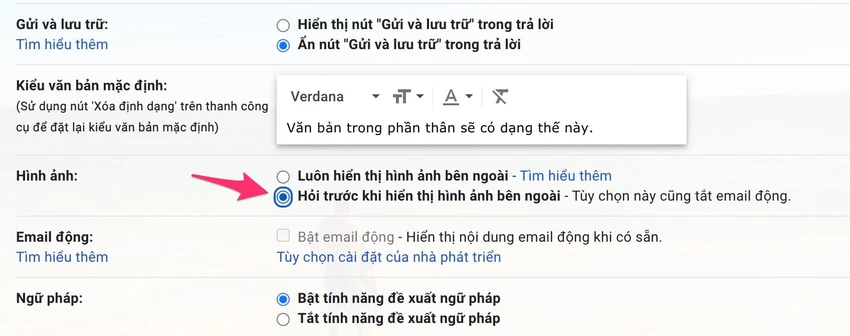
Tắt tính năng hiển thị hình ảnh tự động trong Gmail. Ảnh: MINH HOÀNG
Nếu sử dụng Gmail trên điện thoại hoặc máy tính bảng, bạn chỉ cần mở ứng dụng, bấm vào biểu tượng menu ở góc trên bên trái và chọn Settings (cài đặt). Lưu ý, trong trường hợp có nhiều tài khoản Gmail, bạn phải chọn địa chỉ email muốn tắt tính năng hiển thị hình ảnh.
Tương tự như trên, tại mục Images (hình ảnh), người dùng chỉ cần thiết lập thành Ask before displaying external images (luôn hỏi trước khi hiển thị hình ảnh bên ngoài).
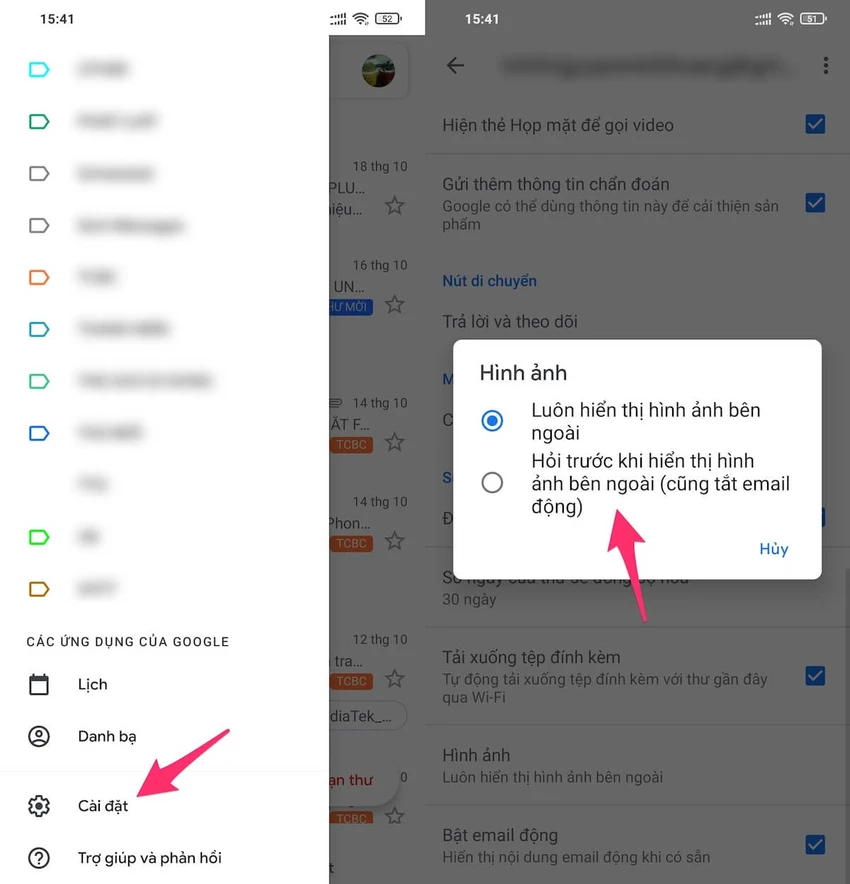
Không hiển thị hình ảnh tự động trên ứng dụng Gmail. Ảnh: MINH HOÀNG
Kể từ lúc này, Gmail sẽ không hiển thị hình ảnh được đính kèm trong email để giúp bạn hạn chế bị các nhà quảng cáo theo dõi. Tuy nhiên, nếu đó là email của bạn bè, đối tác hoặc người thân, bạn có thể nhấp vào tùy chọn Display images below (hiển thị hình ảnh bên dưới) để tải hình ảnh.

2. Mail (macOS và iOS)
Để bắt đầu, bạn hãy mở ứng dụng Mail trên macOS, nhấp vào thanh công cụ phía trên và chọn Mail - Preferences - Viewing, sau đó bỏ chọn tại mục Load remote content in messages.
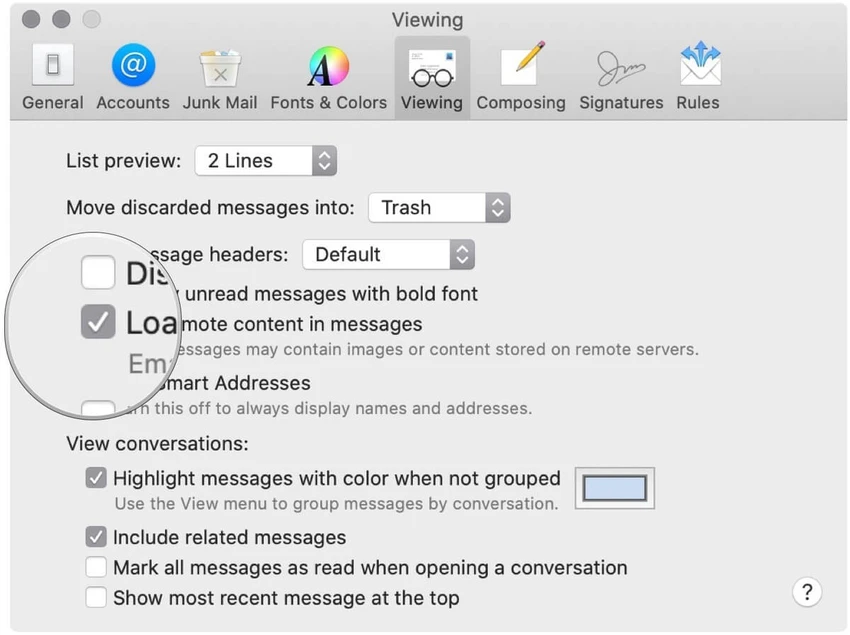
Tắt tính năng hiển thị hình ảnh trên ứng dụng Mail (macOS). Ảnh: iMore
Nếu đang sử dụng ứng dụng Mail trên iPhone, bạn hãy truy cập vào phần Settings (cài đặt) - Mail (thư) và tắt tùy chọn Load remote images (tải hình ảnh từ xa).
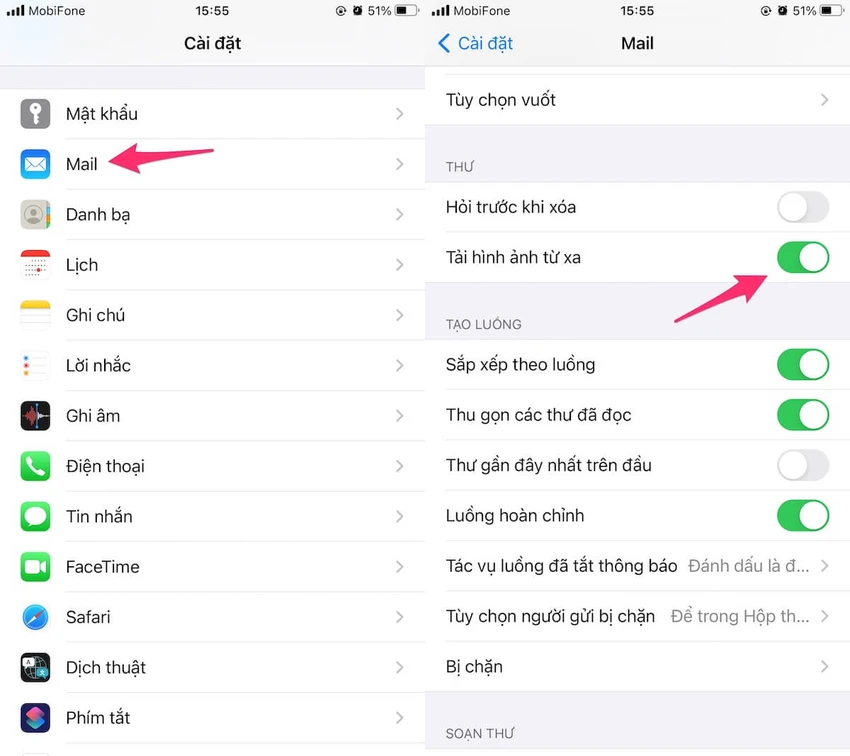
Tắt tính năng hiển thị hình ảnh trên ứng dụng Mail (iOS). Ảnh: MINH HOÀNG
Đối với các ứng dụng, dịch vụ email khác, bạn có thể tắt tính năng tải hình ảnh trong phần cài đặt. Lưu ý, tên và vị trí các tùy chọn có thể thay đổi tùy vào dịch vụ bạn đang sử dụng.