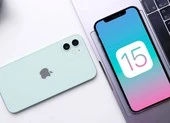
iOS 15 beta được Apple giới thiệu lần đầu tiên tại sự kiện WWDC 2021 vào rạng sáng ngày 8-6 (tính theo giờ Việt Nam) với nhiều tính năng và cải tiến đáng chú ý.
Tuy nhiên, vì là phiên bản thử nghiệm nên chắc chắn sẽ có lỗi phát sinh trong quá trình sử dụng. Do đó, nếu cảm thấy không phù hợp, bạn có thể áp dụng mẹo nhỏ sau đây để hạ cấp iOS 15 beta xuống iOS 14 không mất dữ liệu.
1. Tải về file cài đặt iOS 14 tương ứng
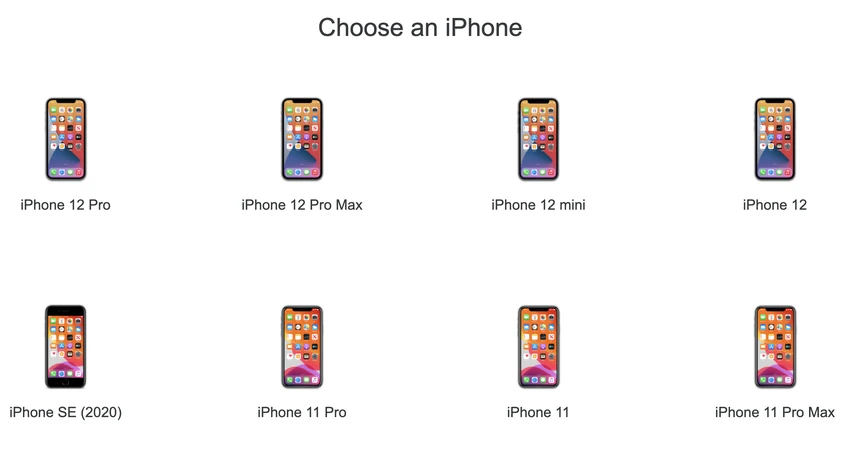
Đầu tiên, bạn hãy mở trình duyệt trên máy tính và truy cập vào địa chỉ https://ipsw.me/, sau đó chọn iPhone và tải về file cài đặt tương ứng với thiết bị đang sử dụng. Lưu ý, bạn chỉ có thể hạ cấp iPhone về những phiên bản mà Apple cho phép (màu xanh lá cây).
2. Tắt Find my iPhone trên iPhone
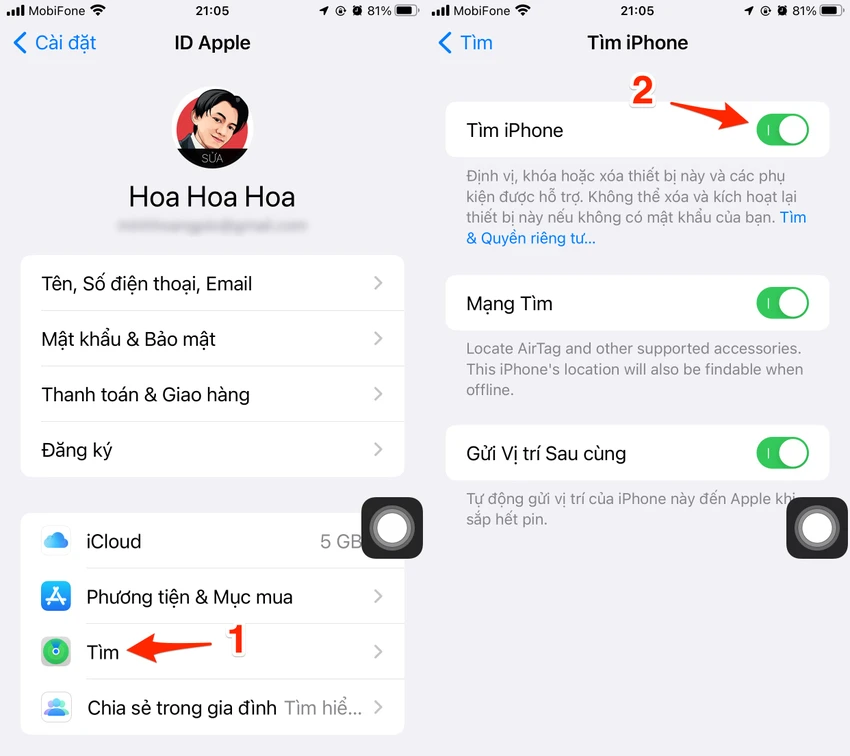
Để tắt tính năng Find my iPhone, bạn hãy vào Settings (cài đặt) - Tên người dùng - Find my (tìm) - Find my iPhone (tìm iPhone), sau đó vô hiệu hóa tùy chọn Find my iPhone (tìm iPhone), nhập mật khẩu Apple ID khi được yêu cầu.
3. Hạ cấp iOS 15 beta xuống iOS 14 không mất dữ liệu
Khi đã hoàn tất các bước kể trên, bạn hãy kết nối iPhone với máy tính (Windows/macOS) bằng cáp USB tương ứng. Lưu ý, để hạn chế tối đa các rủi ro có thể xảy ra, bạn nên sử dụng cáp chính hãng đi kèm iPhone hoặc cáp của bên thứ ba nhưng đạt chứng nhận MFi của Apple.
Tiếp theo, bạn hãy mở phần mềm iTunes (Windows) hoặc Finder (macOS 10.15 trở lên), bấm vào biểu tượng iPhone ở góc trên bên trái, nhấn Trust (tin cậy) và nhập mật mã khi được yêu cầu.
Để hạ cấp thiết bị, bạn cần đưa iPhone về chế độ Recovery. Cách thức thực hiện sẽ khác nhau tùy vào phiên bản iPhone bạn đang sử dụng:
- iPhone 8 trở lên: Nhấn và thả nút tăng âm lượng, nhấn và thả nút giảm âm lượng, sau đó nhấn giữ nút nguồn cho đến khi xuất hiện màn hình kết nối với máy tính.
- iPhone 7, iPhone 7 Plus: Nhấn giữ nút nguồn + nút giảm âm lượng cùng lúc cho đến khi xuất hiện màn hình kết nối với máy tính.
- iPhone 6S trở về trước: Nhấn giữ nút nguồn + nút Home cùng lúc cho đến khi xuất hiện màn hình kết nối với máy tính.
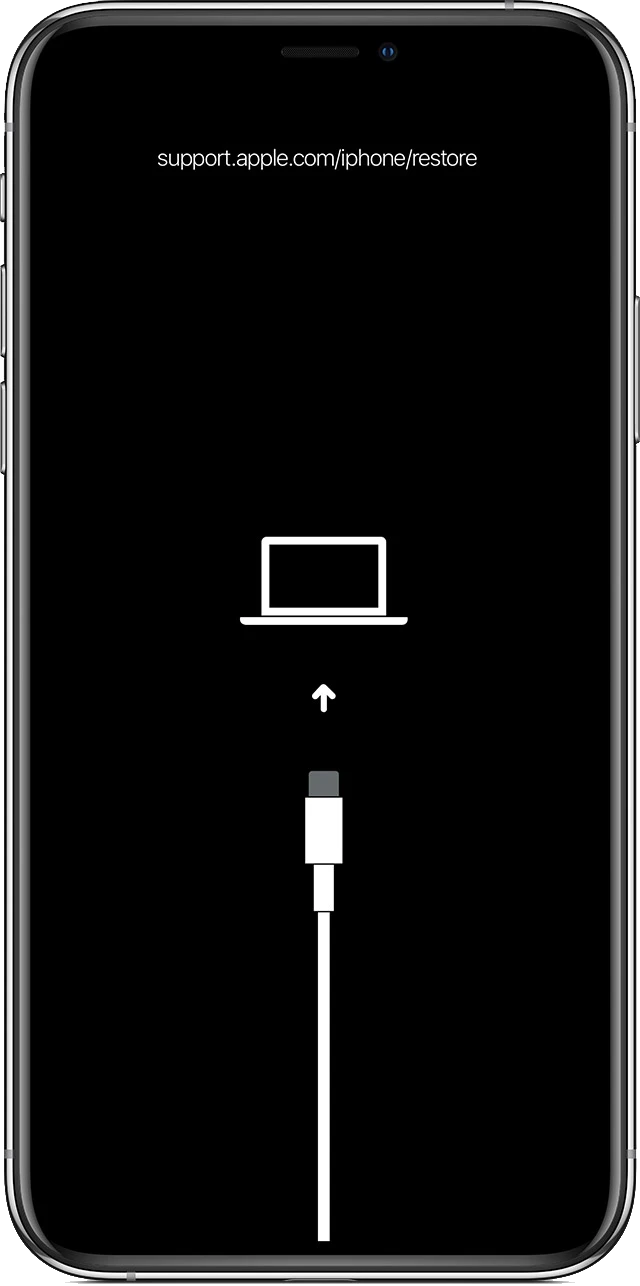
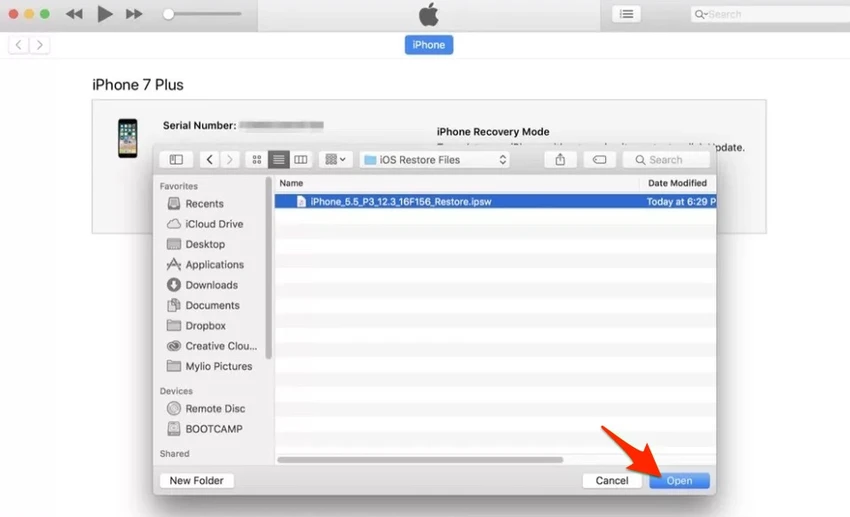
Trên máy tính, bạn hãy nhấn phím Shift (Windows) hoặc options (macOS) và chọn Restore iPhone. Trong cửa sổ mới hiện ra, người dùng chỉ cần tìm đến file cài đặt (IPSW) đã về khi nãy và chọn Open. Lưu ý, không rút cáp kết nối và cấp nguồn cho iPhone trong suốt quá trình thực hiện.
Khi hoàn tất, tại màn hình thiết lập iPhone, bạn chỉ cần chọn Restore from iTunes backup hoặc Restore from iCloud backup để khôi phục lại toàn bộ dữ liệu.