Với ứng dụng QR Code Generator, bạn có thể dễ dàng tạo mã QR có chứa thông tin điểm truy cập Wi-Fi. Khi người khác quét mã này, điện thoại của họ sẽ tự động kết nối mạng, hạn chế tối đa tình trạng rò rỉ mật khẩu Wi-Fi.
Đầu tiên bạn hãy truy cập vào Settings (cài đặt) trên điện thoại và chọn mục Wi-Fi, sau đó ghi lại tên mạng (SSID) đang kết nối và mật khẩu tương ứng (phân biệt rõ chữ hoa và chữ thường). Lưu ý, tên và vị trí các tùy chọn có thể thay đổi tùy vào thiết bị bạn đang sử dụng.
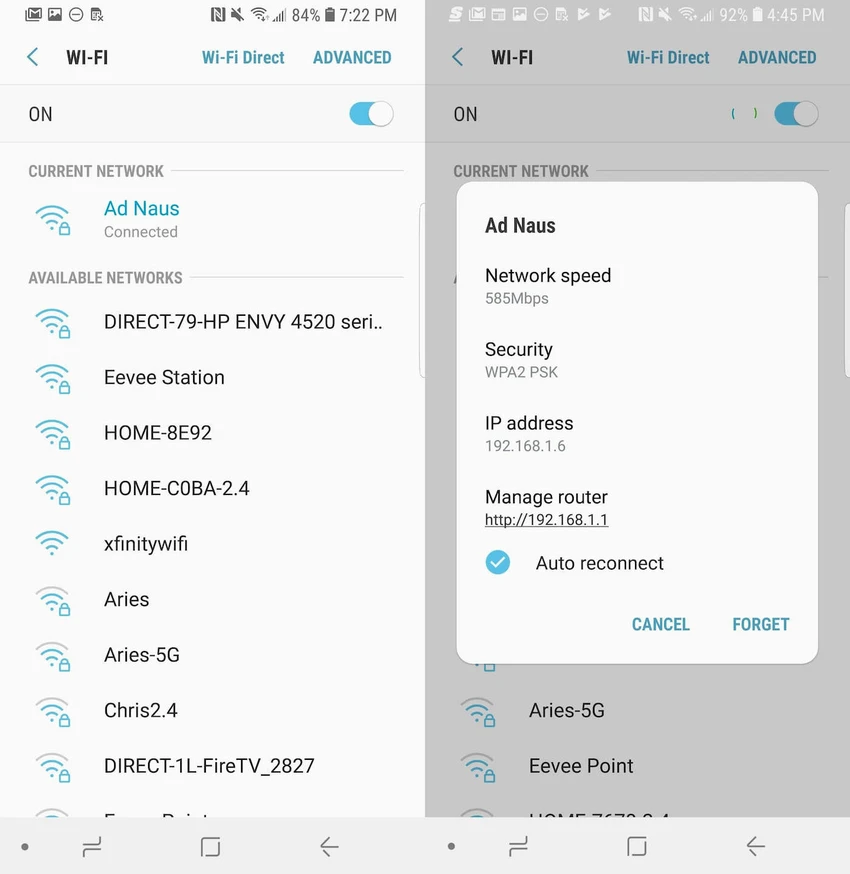
Ghi lại tên mạng, mật khẩu và giao thức bảo mật. Ảnh: MINH HOÀNG
Tiếp theo, người dùng hãy bấm vào biểu tượng mũi tên hoặc chữ “i” ở cuối tên mạng để xem chi tiết, sau đó ghi lại thông tin tại mục Security (bảo mật). Thông thường sẽ là WPA2 PSK.
Khi đã có đầy đủ thông tin cần thiết, bạn hãy vào Google Play và cài đặt ứng dụng QR Code Generator hoặc nhấp trực tiếp vào liên kết http://bit.ly/tao-qr-code để cài đặt ứng dụng.
Ứng dụng có khá nhiều tính năng, tuy nhiên, trong bài viết này chúng ta chỉ quan tâm đến khả năng tạo mã QR cho Wi-Fi. Mặc định ứng dụng sẽ tạo mã QR cho Text (văn bản), để thay đổi chế độ, bạn hãy chạm vào tùy chọn Text và sửa lại thành WiFi.

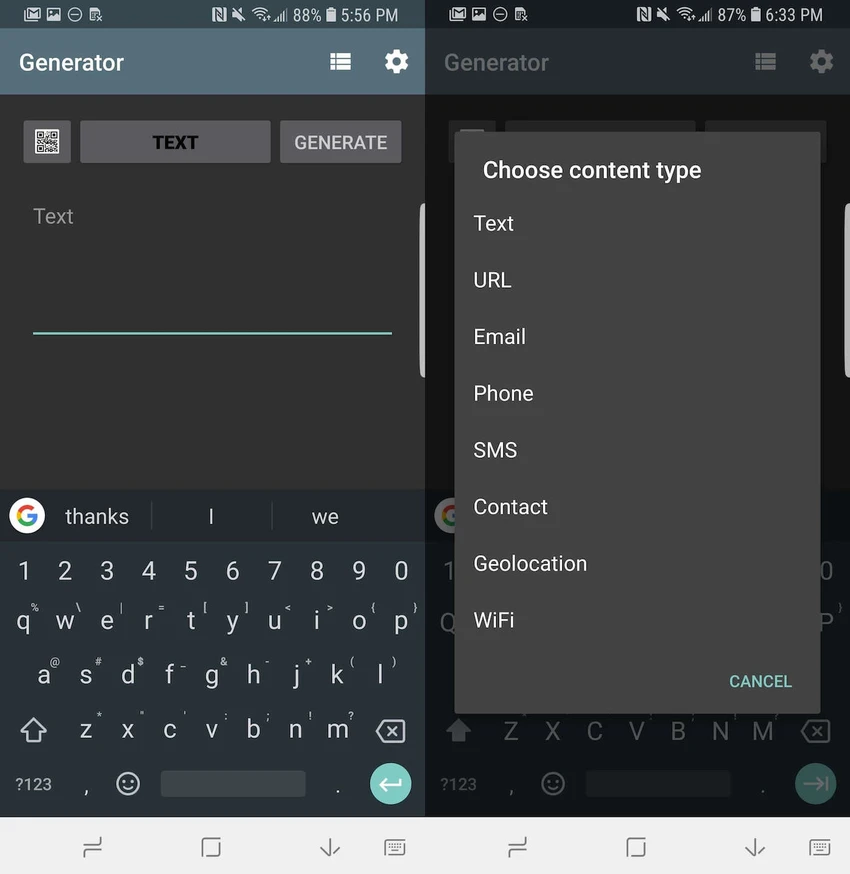
Tạo mã QR cho kết nối Wi-Fi. Ảnh: MINH HOÀNG
Lúc này, người dùng sẽ được yêu cầu nhập SSID (tên mạng), mật khẩu và loại mạng đã ghi lại ở các bước trên, sau đó nhấn Generate để tạo mã QR. Lưu ý, bạn cần phải nhập chính xác mọi thứ vì mã QR được tạo ra sẽ dựa trên những thông tin này.
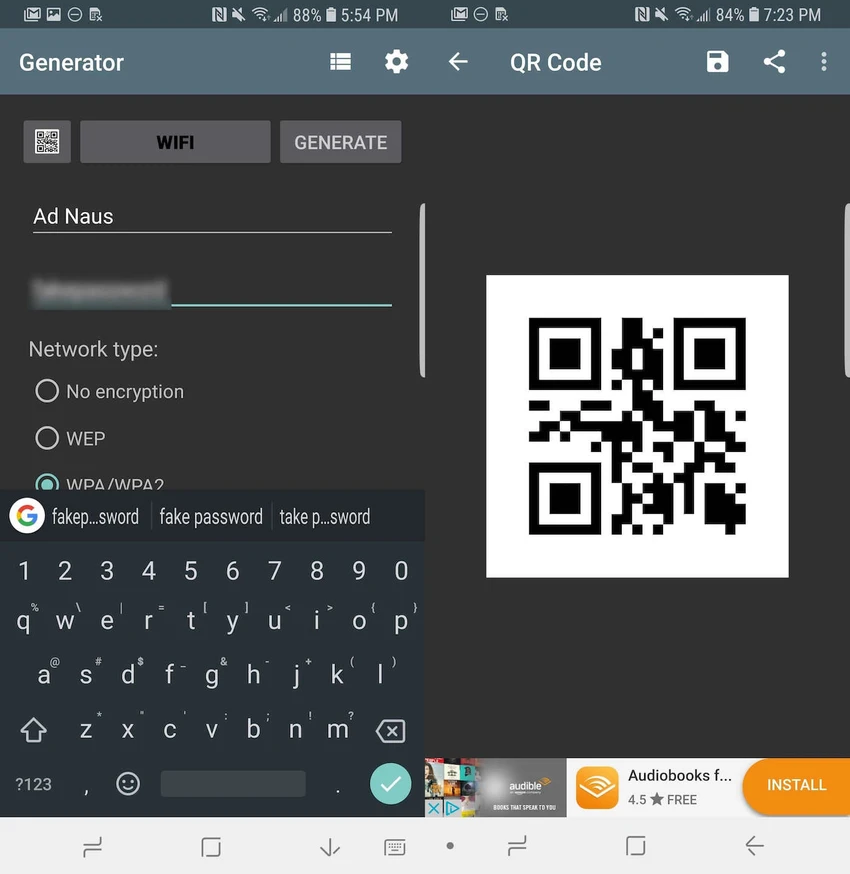
Điền đầy đủ các thông tin cần thiết và nhấn Generate để tạo mã QR. Ảnh: MINH HOÀNG
Cuối cùng, người dùng chỉ cần bấm vào biểu tượng đĩa mềm để lưu lại mã QR có chứa thông tin Wi-Fi dưới dạng hình ảnh, cấp quyền cho ứng dụng khi được yêu cầu.
Khi có ai hỏi mật khẩu Wi-Fi, bạn chỉ cần mở hình ảnh đã lưu khi nãy để họ quét mã QR, tự động điện thoại sẽ kết nối vào mạng Wi-Fi tương ứng.
Nếu họ đang sử dụng iPhone (chạy iOS 11 trở lên), bạn hãy yêu cầu họ mở ứng dụng camera và quét mã QR, sau đó nhấn Join để kết nối. Đối với các thiết bị Android, người dùng cần cài thêm ứng dụng quét QR Code tại địa chỉ http://bit.ly/kaspersky-qr-code.
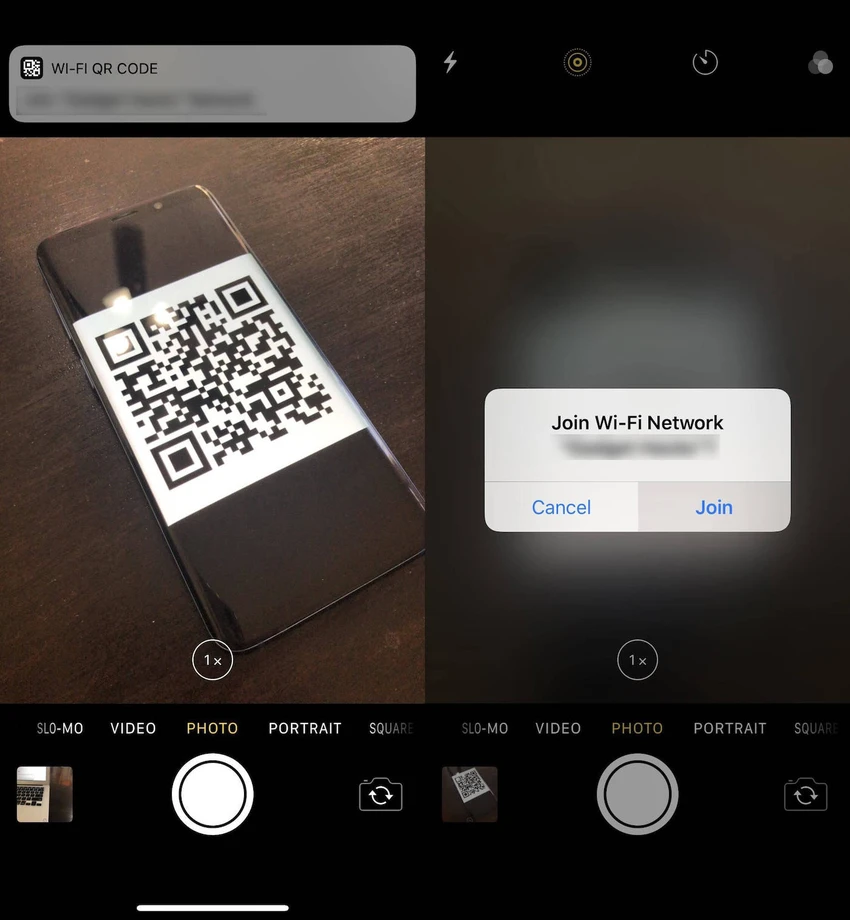
Người khác có thể kết nối Wi-Fi dễ dàng thông qua mã QR của bạn. Ảnh: MINH HOÀNG
Để tránh mất thời gian cho những lần sau, bạn có thể in mã QR này và dán trên tường để người khác có thể kết nối bất cứ lúc nào mà không lo bị lộ mật khẩu Wi-Fi.