

Việc theo dõi thói quen lướt web của người dùng cho phép các công ty cung cấp quảng cáo nhắm mục tiêu hoặc cải thiện trải nghiệm. Tuy nhiên, nếu quyền riêng tư là mối quan tâm của bạn, bạn có thể chặn các trang web theo dõi khi sử dụng Safari trên iPhone.
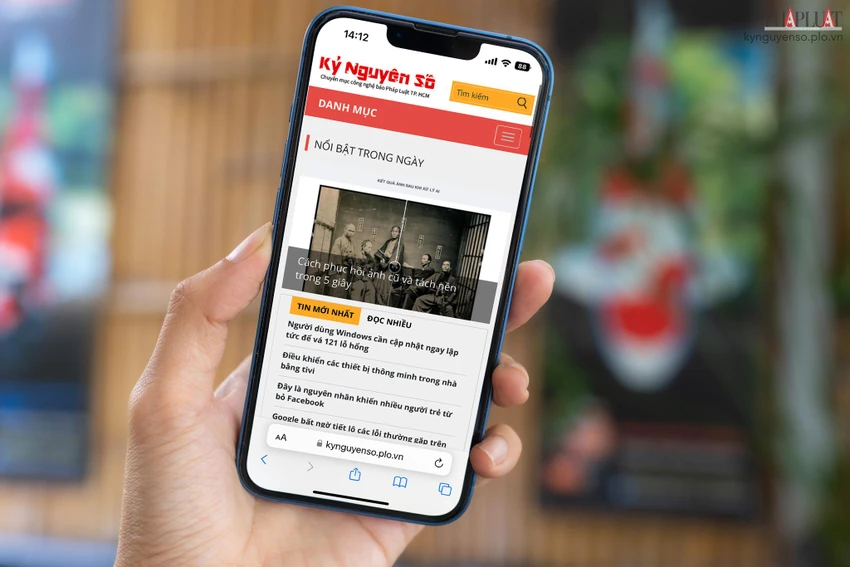 |
| Safari là một trong những trình duyệt phổ biến nhất trên iPhone. Ảnh: MINH HOÀNG |
Ngoài việc giới hạn cookie của bên thứ ba, trình duyệt Safari còn cho phép bạn kiểm soát các tùy chọn khác, bao gồm cả dữ liệu vị trí.
Đầu tiên, bạn hãy truy cập vào phần Settings (cài đặt) trên iPhone, kéo xuống bên dưới và tìm đến mục Safari - Privacy & Security (quyền riêng tư và bảo mật). Tại đây sẽ có một số tùy chọn bao gồm:
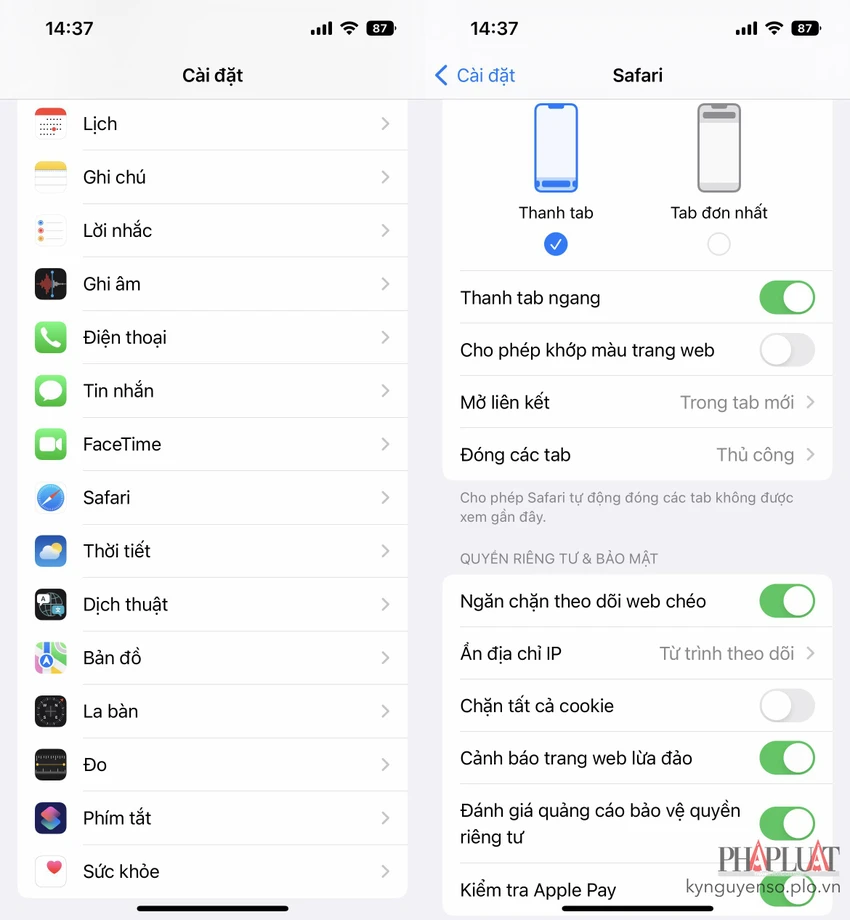 |
| Các tùy chọn bảo vệ quyền riêng tư của người dùng. Ảnh: MINH HOÀNG |
- Prevent Cross-Site Tracking (ngăn chặn theo dõi web chéo): Tính năng này sẽ được bật mặc định, giúp giới hạn dữ liệu và cookie của bên thứ ba.
- Block all cookies (chặn tất cả cookie)
- Fraudulent Website Warning (cảnh báo trang web lừa đảo): Khi tùy chọn này được kích hoạt, Safari sẽ hiển thị cảnh báo nếu bạn đang truy cập vào trang web bị nghi ngờ là lừa đảo hoặc không đáng tin cậy.
Bạn đã bao giờ thấy khó chịu bởi các cửa sổ bật lên và yêu cầu truy cập vị trí của bạn? Thường có một lí do chính đáng cho điều này, chẳng hạn như cung cấp thông tin phù hợp nhất dựa trên khu vực của bạn, nhưng nó cũng có thể làm gián đoạn trải nghiệm lướt web.
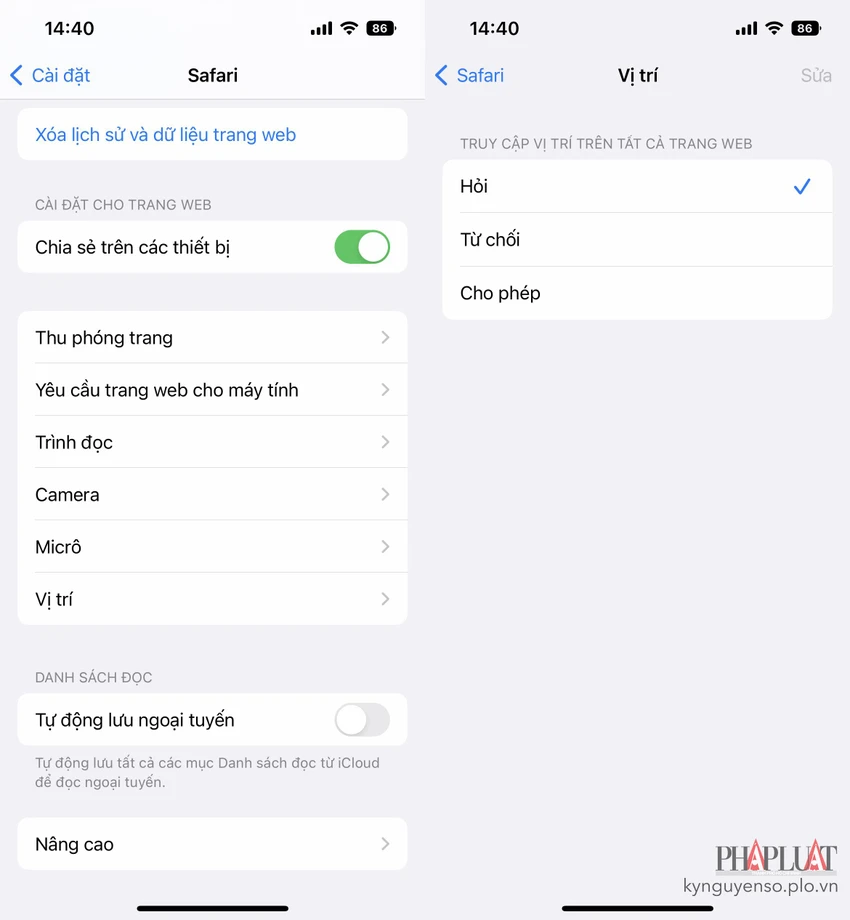 |
| Cách ngăn các trang web hiển thị yêu cầu truy cập vị trí. Ảnh: MINH HOÀNG |
Nếu muốn ngăn chặn điều này, bạn hãy truy cập vào Settings (cài đặt) - Safari - Location (vị trí) - Deny (từ chối) để ngăn các trang web truy cập dữ liệu vị trí.
Safari có một tính năng tích hợp, cung cấp cho bạn bản tóm tắt về các trình theo dõi đã được phát hiện, đồng thời giúp người dùng an toàn trước các trang web độc hại.
Để sử dụng tính năng này, bạn hãy mở trình duyệt Safari trên iPhone và truy cập vào một trang web bất kì, sau đó bấm vào biểu tượng chữ aA ở góc trái và chọn Privacy Report (báo cáo quyền riêng tư).
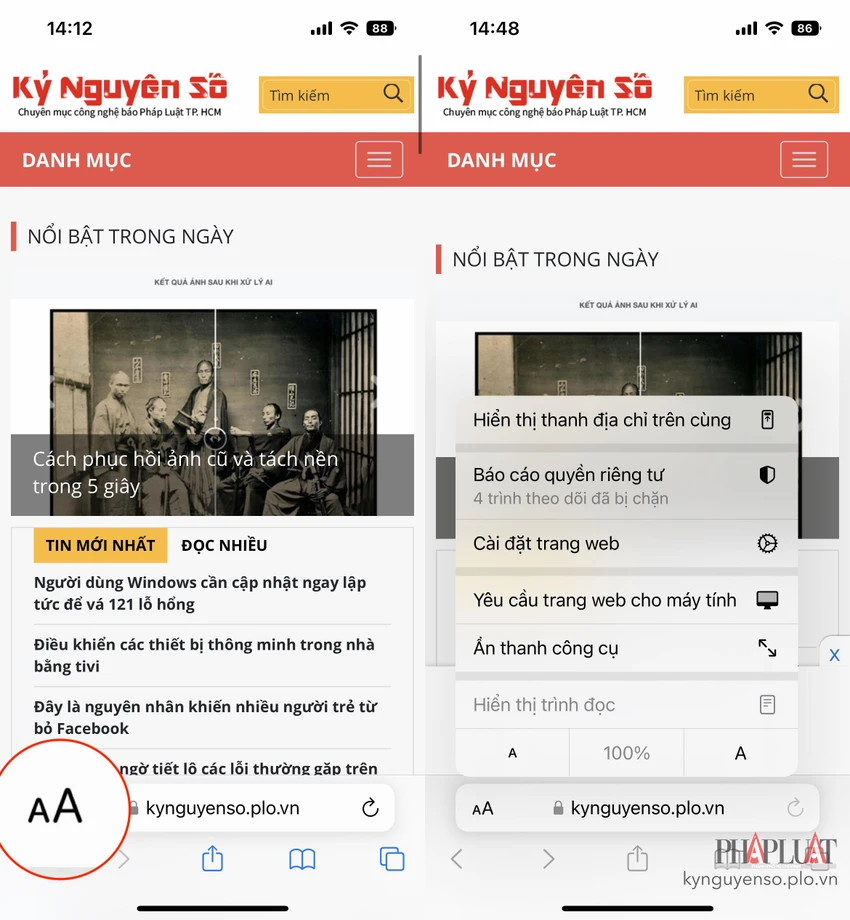 |
| Xem báo cáo quyền riêng tư trên Safari. Ảnh: MINH HOÀNG |
Hi vọng với những mẹo nhỏ mà Kỷ Nguyên Số vừa cung cấp, bạn đọc sẽ hạn chế được việc bị theo dõi thói quen lướt web khi sử dụng trình duyệt Safari trên iPhone.


















