

Ransomware là gì?
Ransomware hay còn gọi là mã độc tống tiền, là một loại phần mềm độc hại xâm nhập vào máy tính và mã hóa dữ liệu của bạn. Sau đó, nó sẽ yêu cầu bạn trả tiền chuộc để được giải mã dữ liệu. Nói cách khác, kẻ tấn công sẽ giữ dữ liệu của bạn như con tin và đòi tiền chuộc.
Mã độc tống tiền có thể tấn công bất kỳ ai, từ người dùng cá nhân đến doanh nghiệp lớn, đơn cử như các vụ việc gần đây tại Việt Nam.
CBS News vừa đăng một đoạn cảnh báo về nhóm ransomware Scattered Spider, nhấn mạnh mức độ thiệt hại mà mã độc tống tiền có thể gây ra, vì vậy chúng ta nên chuẩn bị các biện pháp bảo vệ phù hợp. Trước đó, các tin tặc đã xâm nhập vào hệ thống sòng bạc ở Las Vegas, gây thiệt hại hàng triệu USD.
Cách tốt nhất để hạn chế bị nhiễm mã độc tống tiền là tránh các trang web lạ và không tải xuống các nội dung không rõ nguồn gốc, đi kèm theo đó là một số biện pháp bổ sung khác, cụ thể là sử dụng phần mềm chống virus Microsoft Defender (được tích hợp sẵn trên Windows).
Vì sao cựu kỹ sư Microsoft ‘chê’ hiệu năng của Windows 11 đã xuống cấp?
(PLO)- Andy Young, cựu kỹ sư Microsoft nhận xét một số thành phần giao diện người dùng (UI) trên Windows 11 “tệ một cách hài hước”, trong khi các tính năng khác phải mất cả giây để tải.
Cách bật tính hạn chế mã độc tống tiền ransomware trên Windows
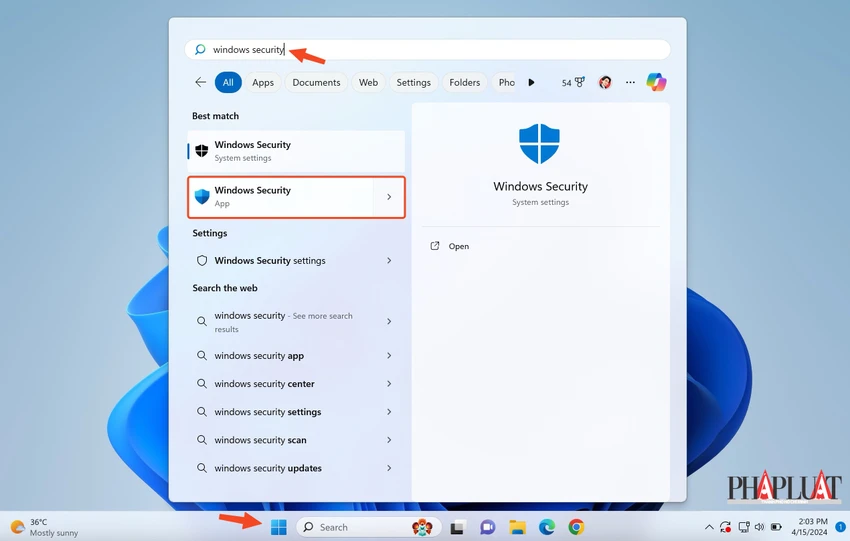
- Bước 1: Đầu tiên, bạn hãy nhấn vào menu Start, gõ vào khung tìm kiếm từ khóa windows security và nhấn Enter.
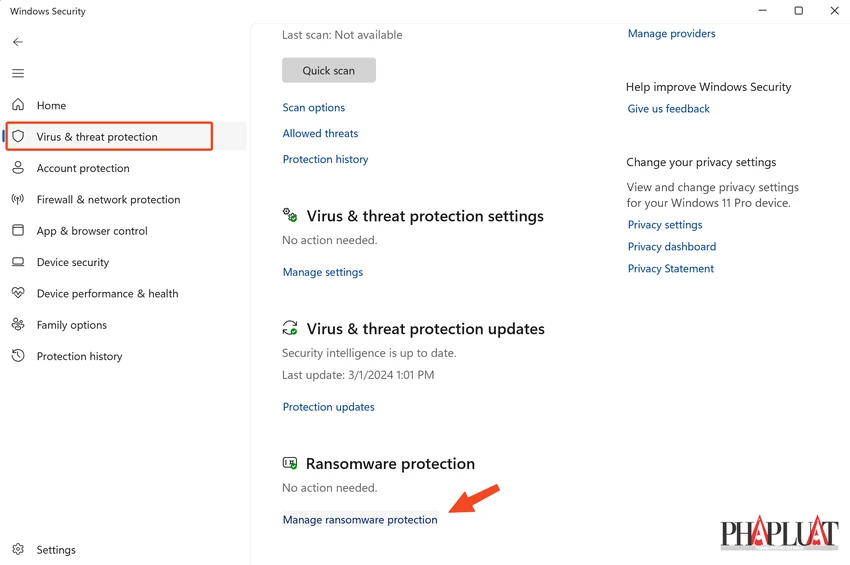
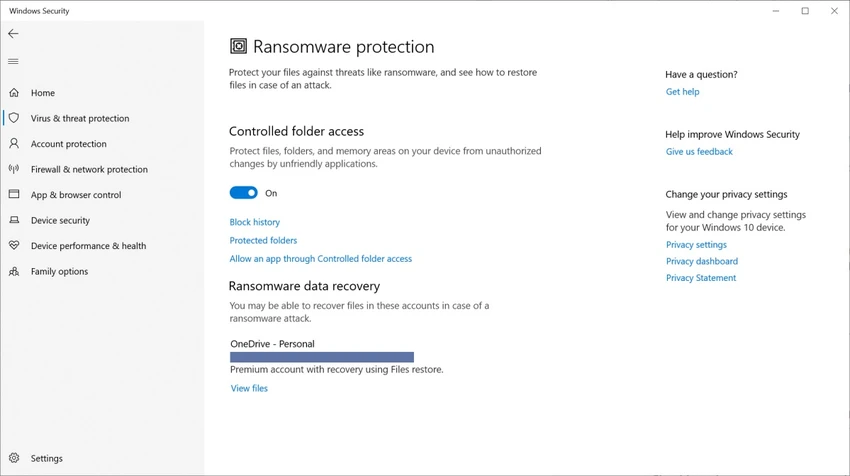
- Bước 2: Trong ứng dụng Windows Security, người dùng chỉ cần tìm đến mục Virus and Threat Protection - Ransomware protection ở cuối trang.
- Bước 3: Tiếp theo, bạn chỉ cần kích hoạt tùy chọn Controlled folder access để bảo vệ tệp tin, thư mục và bộ nhớ trên thiết bị khỏi những thay đổi trái phép bởi các ứng dụng không thân thiện.
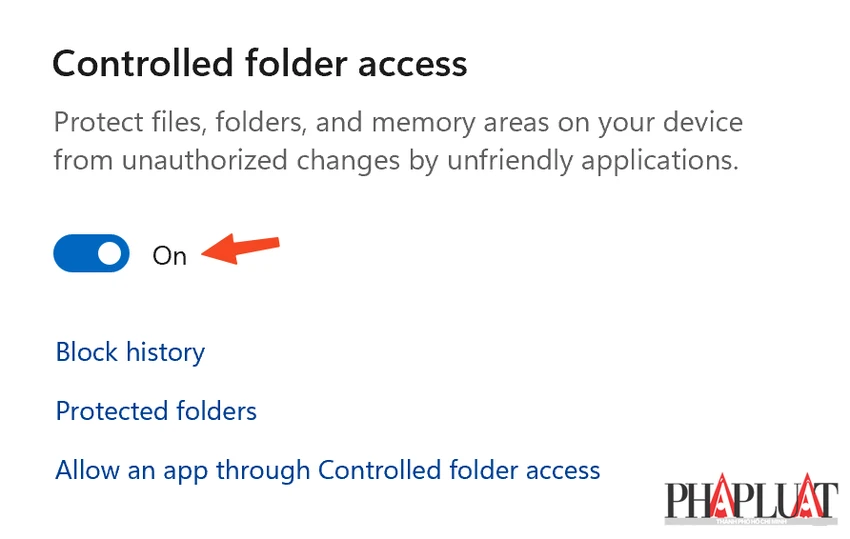
Cài đặt này sẽ hạn chế quyền truy cập của ứng dụng vào các thư mục OneDrive, Documents, Pictures, Videos, Music và Favorites mặc định trên PC. Tất nhiên, người dùng cũng có thể thêm các thư mục khác vào danh sách bảo vệ theo cách thủ công, cụ thể là nhấn vào tùy chọn Protected folders - Add a protected folder.
Việc giới hạn quyền truy cập vào các tệp và thư mục sẽ không bảo vệ dữ liệu hoàn toàn. Do đó, người dùng nên kết hợp thêm việc sao lưu tự động bằng cách đăng nhập vào OneDrive. Để xác nhận rằng tính năng bảo vệ này đã được bật, bạn có thể xem lại trong phần Ransomware protection - Ransomware data recovery.
Có nên bật tính năng ransomware protection trên Windows không?
An ninh và tiện lợi thường xuyên nằm ở hai đầu đối lập nhau, và trường hợp này cũng không ngoại lệ. Việc kiểm soát quyền truy cập thư mục trên Windows có thể ngăn kẻ tấn công xâm nhập vào các thư mục quan trọng của bạn, nhưng nó cũng hơi bất tiện. Ví dụ, khi bạn chơi game, việc lưu các tệp tin có thể bị chặn theo mặc định vì chúng thường được lưu trong thư mục Documents.
Bạn có thể giải quyết vấn đề này bằng cách thêm ứng dụng vào danh sách truy cập, hoặc lưu tệp trò chơi vào một thư mục khác không bị kiểm soát.
Xây dựng hệ thống bảo mật
Tổng Giám đốc Công ty An ninh mạng Bkav Cyber Security Nguyễn Văn Thứ cho rằng việc bị hacker xâm nhập là khó tránh khỏi với mọi cơ quan, tổ chức, DN. Vì vậy để phòng ngừa, các đơn vị cần trang bị các hệ thống bảo mật và đặc biệt là trung tâm điều hành an ninh (SOC) để khi có những hành vi bất thường diễn ra thì ngay lập tức phát hiện và ứng phó kịp thời, tránh việc hacker gây hại cho hệ thống.
Đồng quan điểm, ông Ngô Minh Hiếu (chuyên viên tại Trung tâm An toàn không gian mạng quốc gia (Bộ TT&TT) nhìn nhận, để tránh rơi vào khủng hoảng về dữ liệu do bị tấn công ransomware, các đơn vị kinh doanh không nên “mất bò mới lo làm chuồng”. Theo đó cần thực hiện sao lưu dữ liệu định kỳ, lưu các dữ liệu quan trọng tại các vị trí khác nhau, bao gồm cả off-site và trên cloud để phục hồi dữ liệu nhanh chóng trong trường hợp bị tấn công.
Vì sao người dùng Gmail bị mất tài khoản dù đã bật xác thực hai yếu tố?
(PLO)- Xác thực hai yếu tố (2FA) là tính năng được thiết kế để tăng cường bảo mật tài khoản, thậm chí kể cả khi người khác biết mật khẩu thì họ cũng không thể truy cập vào tài khoản của bạn.


















