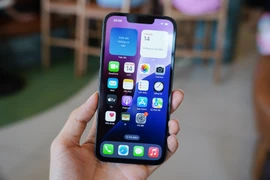
Nếu muốn tạo điểm phát Wi-Fi bằng smartphone (Android, iPhone, Windows Phone và BlackBerry), bạn có thể áp dụng vài mẹo nhỏ sau đây mà không cần cài đặt thêm các ứng dụng của bên thứ ba.

1. Android
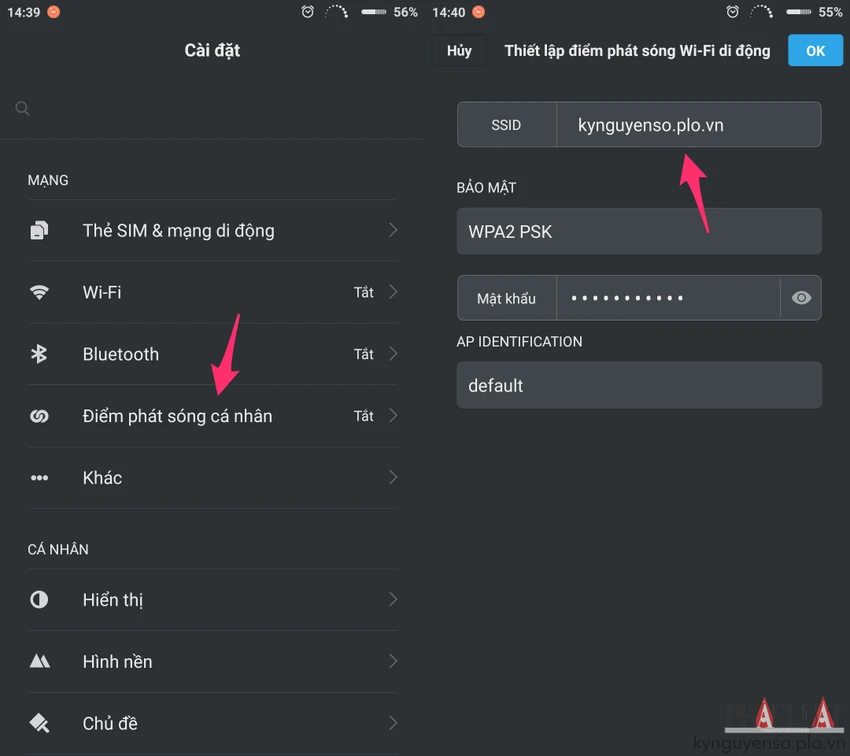
Đầu tiên, bạn hãy truy cập vào Settings (cài đặt) > Wireless & Network > Portable Hotspot (điểm phát sóng cá nhân), một số thiết bị có thể ghi chú là Tethering & Mobile HotSpot. Lưu ý, tên và vị trí các tùy chọn có thể thay đổi tùy thuộc vào smartphone đang sử dụng.
Trong cửa tiếp theo, người dùng chỉ cần nhấp vào tùy chọn Set up portable hotspot (thiết lập điểm phát sóng Wi-Fi di động), sau đó đặt tên mạng (SSID), chế độ bảo mật (Security), mật khẩu (Password) và nhấn OK để lưu lại. Cuối cùng, kích hoạt tùy chọn Portable hotspot (điểm phát sóng Wi-Fi di động) để bắt đầu tạo điểm phát.
2. iOS
Đối với các thiết bị iOS, đầu tiên bạn hãy truy cập vào mục Settings (cài đặt) > Cellular (di động) và bật 3/4G bằng cách kích hoạt tùy chọn Cellular Data (dữ liệu di động). Lưu ý, nếu không bật 3/4G, bạn sẽ không thể tạo điểm phát Wi-Fi.
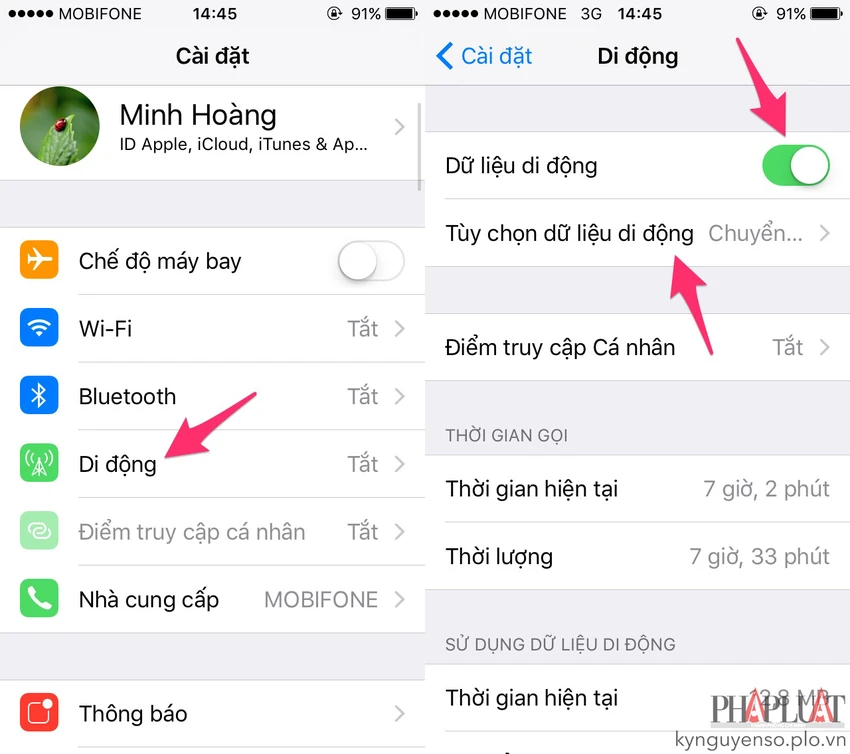
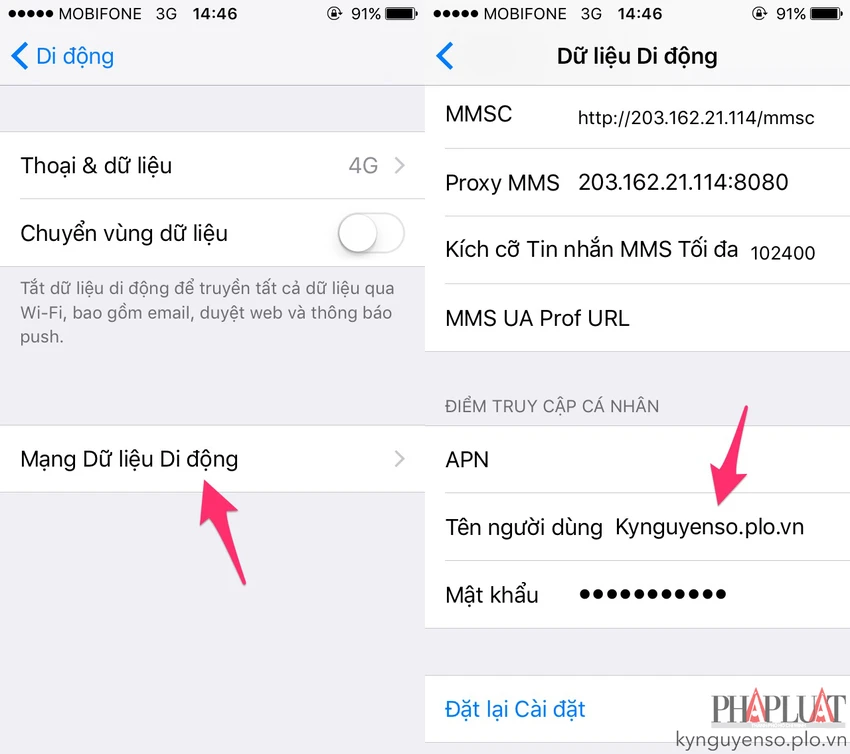
Tiếp theo, bạn nhấp vào mục Cellular Data Options (tùy chọn dữ liệu di động) > Cellular Data Network (mạng dữ liệu di động) để cấu hình lại một vài thông số trước khi sử dụng. Kéo xuống bên dưới, nhập tên cho điểm phát Wi-Fi vào mục Username (tên người dùng), các thông số còn lại giữ nguyên mặc định.
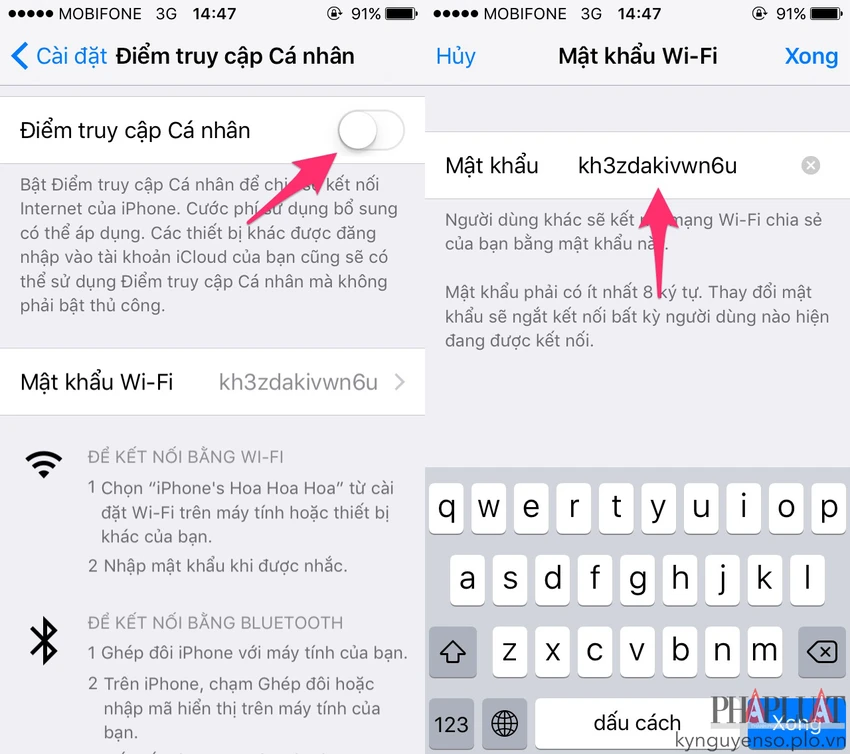
Khi quay trở lại mục Settings (cài đặt) ban đầu, bạn sẽ thấy xuất hiện thêm tùy chọn Personal Hotspot (điểm truy cập cá nhân) nhưng nó chưa được kích hoạt. Cuối cùng, bạn chỉ cần nhấp vào mục Wi-Fi Password và thay đổi mật khẩu (có độ dài tối thiểu tám ký tự), sau đó kích hoạt tùy chọn Personal Hotspot để tạo điểm phát Wi-Fi tương ứng.
Phương pháp này có thể áp dụng từ iPhone 4S, iPad Pro, iPad 2 và iPod Touch thế hệ 5 trở lên. Lưu ý, việc cấu hình trên iOS 9 sẽ có đôi chút khác biệt so với iOS 10.
3. Windows Phone
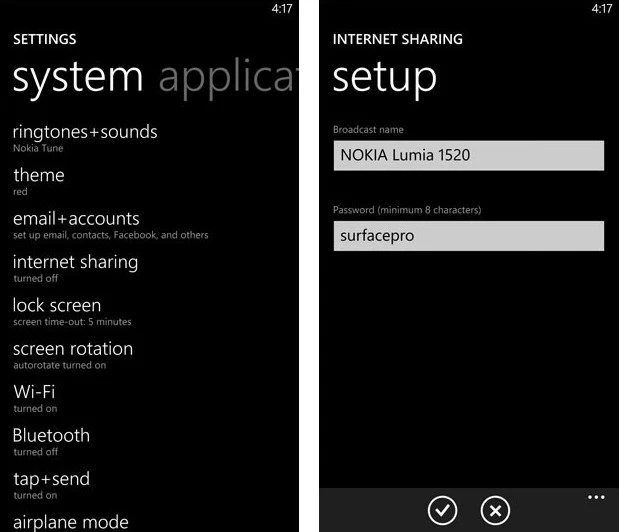
Đối với các thiết bị chạy Windows Phone, tính năng tạo điểm phát di động được gọi đơn giản là Internet Sharing. Để bắt đầu, bạn hãy vào Settings và kích hoạt tùy chọn Internet Sharing. Trong cửa sổ tiếp theo, người dùng có thể thay đổi tên mạng, thiết lập chế độ bảo mật WPA2 và đặt mật khẩu.
4. BlackBerry
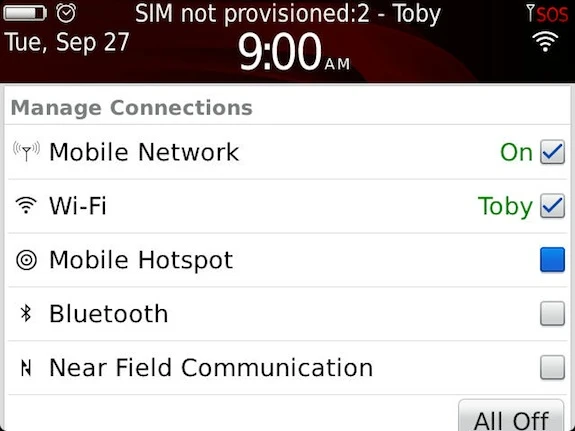
Nếu đang sử dụng BlackBerry, bạn hãy vào Manage Connections > Wi-Fi > Mobile hotspot. Người dùng có thể vào phần Options > Network and Connections > Mobile Hotspot Connections > Options để thay đổi tên mạng (SSID), loại bảo mật và một số thông tin về kết nối, cho phép trao đổi dữ liệu giữa các thiết bị hoặc tự động tắt mạng.
Nếu cảm thấy hữu ích, bạn đừng quên chia sẻ bài viết cho nhiều người cùng biết hoặc để lại bình luận khi gặp rắc rối trong quá trình sử dụng.