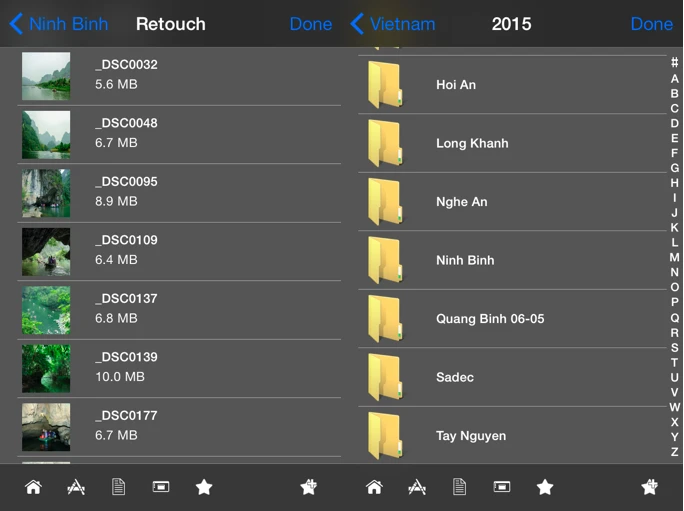
Để biến các thiết bị iOS thành chuột và bàn phím, người dùng cần phải cài đặt ứng dụng Mobile Mouse tại địa chỉ http://mobilemouse.com/#downloads, tương thích với hệ điều hành đang sử dụng. Minh họa trên ứng dụng cho iOS và Windows 8. Ngoài ra, thiết bị iOS và laptop phải cùng kết nối vào cùng mạng Wi-Fi.
Sau khi cài đặt ứng dụng cho Windows, bạn khởi động Mobile Mouse trên iOS. Ngay lập tức, trên màn hình thiết bị iOS sẽ tự động xuất hiện bộ bàn phím và trackpad để bạn sử dụng. Bộ bàn phím này gồm đầy đủ các kí tự văn bản, bàn phím số và các phím đặc biệt của hệ điều hành Windows như Ctrl, Windows, Alt. Ngoài ra ở bên phải bạn sẽ thấy một số các kí tự đặc biệt như F (truy cập các phím chức năng F1-F12, Esc, Del, Home, End và các phím mũi tên), # (truy cập bàn phím số và các nút lệnh như Cut, Copy, Paste, Save, Close,…). Điểm đặc biệt của Mobile Mouse là khả năng chạy ở thời gian thực, tự động chuyển đổi bàn phím khi bạn chuyển cửa sổ trên laptop. Các thao tác với trackpad trên thiết bị iOS giống như khi bạn thực hiện trên laptop.
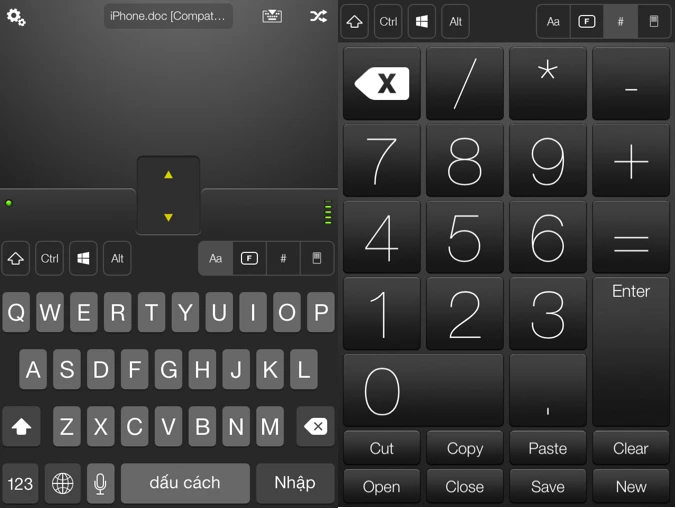
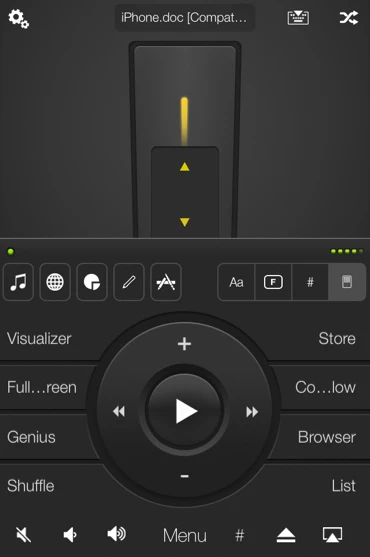
Đặc biệt khi bạn nhấn vào biểu tượng bàn phím sẽ xuất hiện vô số các tính năng hấp dẫn gồm:
- Truy cập vào iTunes và mở thư viện nhạc, mở iTunes Store, tắt âm lượng, tìm kiếm bài hát, ứng dụng, mở chế độ toàn màn hình khi xem phim,…
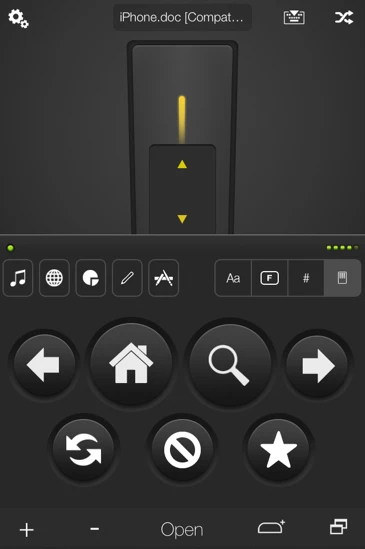
- Mở trình duyệt, duyệt web nhanh với các phím tắt như trở về trang chủ, tìm kiếm, chuyển qua các tab, làm mới lại trang, lưu trang vào phần Bookmark, phóng to, thu nhỏ trang, mở tab mới, mở cửa sổ mới,…
- Truy cập vào ứng dụng đang mở trên máy tính. Mỗi khi bạn nhấn vào các biểu tượng trên thiết bị iOS, ứng dụng tương ứng sẽ được mở trên máy tính. Nếu ứng dụng có nhiều cửa sổ, bạn có thể truy cập đến cửa sổ mong muốn.
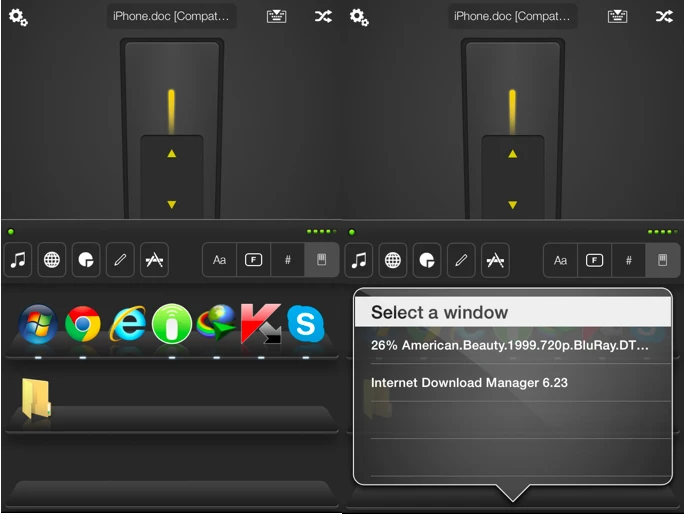
Đặc biệt, biểu tượng thư mục sẽ giúp duyệt mọi dữ liệu trên các phân vùng của máy tính ngay từ chiếc iPhone hết sức dễ dàng. Trong giao diện này, bạn có thể nhấn vào các biểu tượng ở hàng ngang bên dưới để xem các ứng dụng cài đặt trên máy tính, truy cập vào My Document, mở Desktop, mở My Computer, … hết sức tiện lợi.