Trong thời gian gần đây, Apple đã liên tục cải tiến hệ sinh thái bằng cách ra mắt hàng loạt các tính năng mới, giúp các thiết bị có thể “nói chuyện” với nhau dễ dàng hơn.
Đơn cử như tính năng Left Behind, tự động gửi thông báo nếu người dùng vô tình bỏ quên iPhone, iPad, Apple Watch hoặc bất kỳ thiết bị nào khác ở quán café, thư viện, văn phòng...
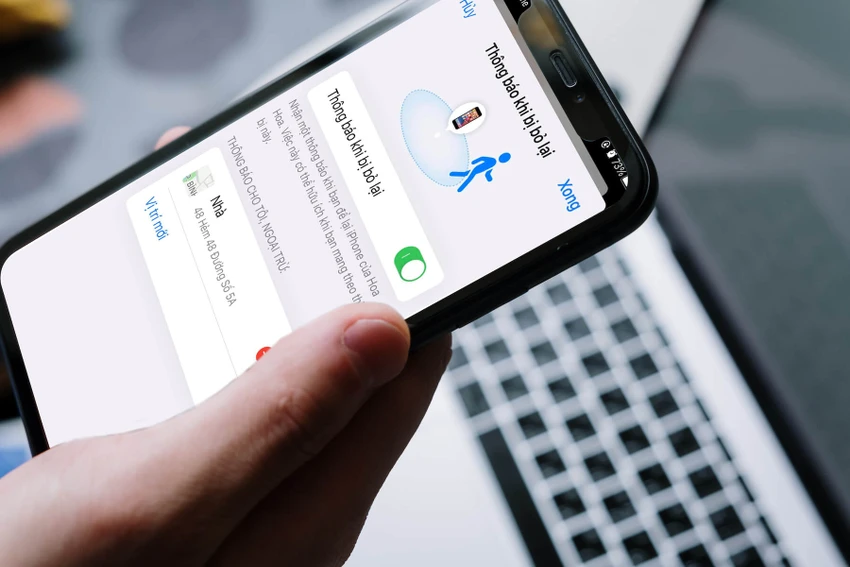
Tính năng Left Behind, giúp bạn không bao giờ làm mất iPhone. Ảnh: Pexels/MINH HOÀNG
Những thiết bị nào hỗ trợ tính năng Left Behind?
- iPhone chạy iOS 15 trở lên
- iPad chạy iPadOS 15 trở lên
- iMac, MacBook, Mac hoặc Mac mini chạy macOS Monterey
- Apple Watch chạy watchOS 8 hoặc mới hơn
- AirTags
Ngoài ra còn có một số sản phẩm và phụ kiện được hỗ trợ bởi dịch vụ Find My (tìm), bao gồm tai nghe Belkin SoundForm Freedom, xe đạp thông minh VanMoof S3 & X3, thiết bị định vị Chipolo ONE Spot...
Cách kích hoạt tính năng Left Behind
Kỷ Nguyên Số sẽ thực hiện các bước hướng dẫn trên iPhone, nếu đang sử dụng các thiết bị khác, bạn chỉ cần làm tương tự. Lưu ý, tính năng Left Behind hiện chỉ mới có sẵn trên các phiên bản thử nghiệm, bao gồm iOS 15 beta, iPadOS 15 beta, watchOS 8 beta và macOS Monterey beta.
Đầu tiên, bạn cài đặt ứng dụng Find My (tìm) cho iPhone tại đây (nếu chưa có). Khi hoàn tất, người dùng chỉ cần mở ứng dụng, chuyển sang mục Devices (thiết bị) và chọn thiết bị muốn nhận cảnh báo.
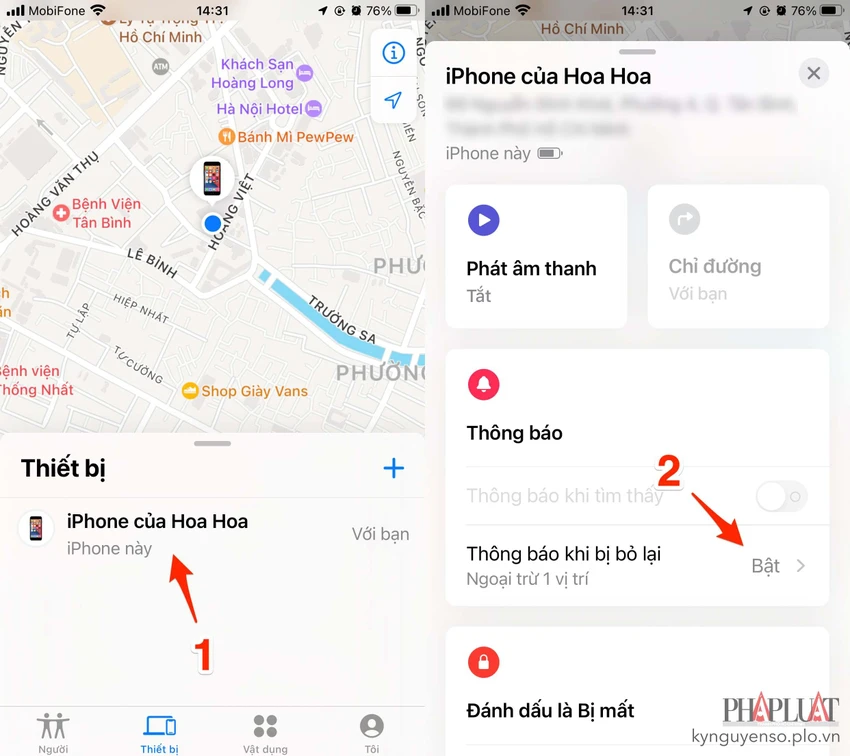
Bật tính năng Left Behind trên iPhone. Ảnh: MINH HOÀNG
Tiếp theo, bạn hãy kéo xuống bên dưới và tìm đến mục Notifications (thông báo), sau đó kích hoạt tùy chọn Notify When Left Behind (thông báo khi bị bỏ lại).
Bên cạnh đó, Apple còn cho phép bạn thiết lập các vị trí ngoại lệ (ví dụ như ở nhà, văn phòng hoặc các địa điểm quen thuộc, nơi bạn có thể bỏ lại thiết bị ở đó).
Để thiết lập ngoại lệ, bạn hãy nhấn vào nút New location (vị trí mới), sau đó chọn vị trí, phạm vi (nhỏ, trung bình hoặc lớn) rồi nhấn Done (xong). Người dùngcó thể thêm nhiều vị trí ngoại lệ tùy thích bằng cách nhấn vào tùy chọn New Location (vị trí mới) và lặp lại quy trình trên.
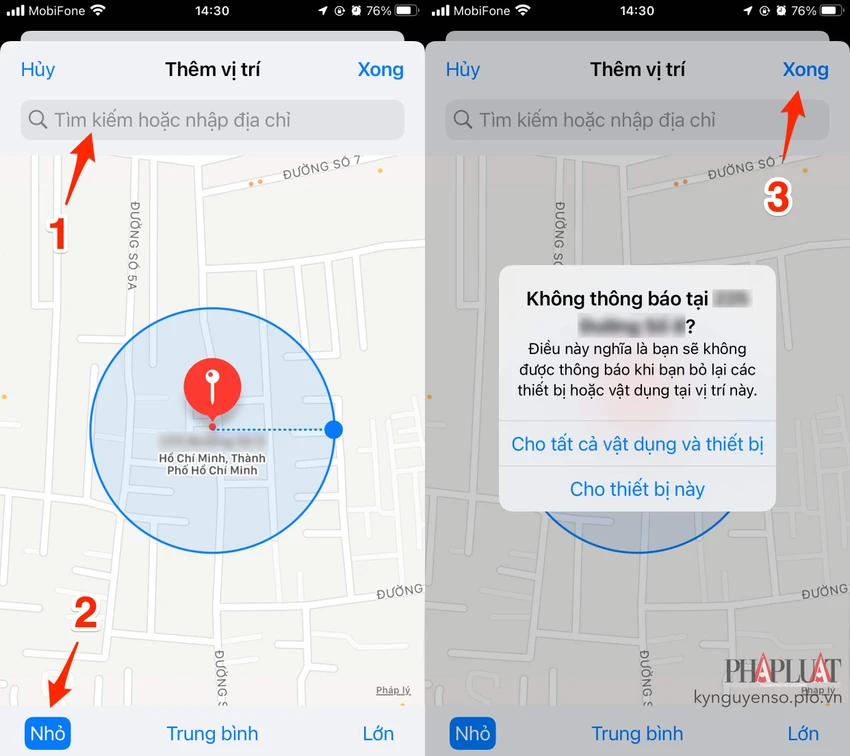
Thiết lập các vị trí ngoại lệ (không gửi thông báo bỏ quên). Ảnh: MINH HOÀNG
Kể từ lúc này, nếu vô tình bỏ quên iPhone, iPad... Bạn sẽ nhận được thông báo trên các thiết bị Apple (đăng nhập cùng một tài khoản) với nội dung “thiết bị của bạn đã bị bỏ quên” cùng với vị trí gần đúng.
Hi vọng với mẹo nhỏ mà Kỷ Nguyên Số vừa giới thiệu, bạn đọc sẽ không bao giờ bị thất lạc thiết bị vì bỏ quên ở quán café, thư viện, văn phòng...