USB và ổ cứng di động là một trong những thiết bị lưu trữ khá phổ biến hiện nay, tuy nhiên đa số người dùng đều không hề quan tâm đến vấn đề bảo mật dữ liệu.
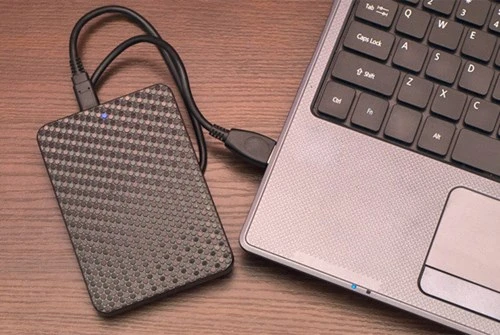
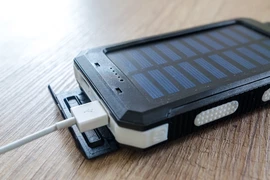
Bảo vệ dữ liệu trên ổ cứng và USB là điều nên làm. Ảnh: INTERNET
1. Sử dụng BitLocker
- Bước 1: Đầu tiên, bạn hãy kết nối ổ cứng di động hoặc USB vào máy tính chạy Windows, sau đó kích vào biểu tượng menu Start > Control Panel > BitLocker Drive Encryption.
- Bước 2: Mặc định, tính năng này sẽ chưa được kích hoạt, do đó người dùng hãy kích vào liên kết Turn on BitLocker tại ổ đĩa cần mã hóa.
- Bước 3: Đánh dấu vào ô Use a Password to Unlock the Drive để đặt mật khẩu cho USB hoặc ổ cứng di động, bấm Next để chuyển sang bước kế tiếp.
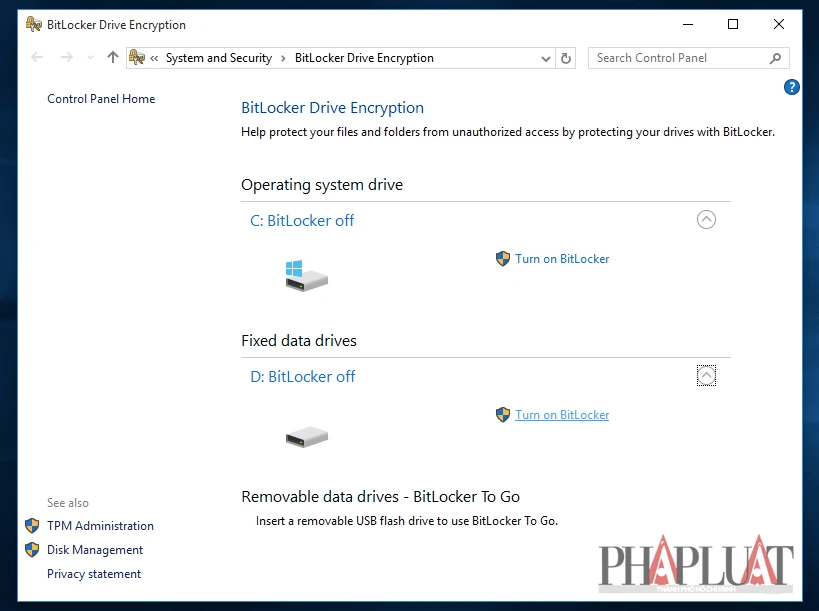
Kích hoạt tính năng BitLocker để mã hóa dữ liệu. Ảnh: M.HOÀNG
- Bước 4: Nhấp vào tùy chọn Save Key Recovery để lưu trữ khóa bảo mật trên máy tính.
- Bước 5: Cuối cùng, người dùng chỉ cần chọn Start Encryption để bắt đầu mã hóa, quá trình này nhanh hay chậm tùy thuộc vào lượng dữ liệu đang có trên ổ đĩa.
Xem thêm:
Cứu dữ liệu khi smartphone bị bể màn hình - Nếu vô tình làm rơi điện thoại và màn hình bị bể, bạn sẽ không thể mở khóa được thiết bị. Tuy nhiên, người dùng có thể áp dụng 2 mẹo nhỏ sau để cứu dữ liệu.
Kể từ sau này, mỗi khi kết nối thiết bị với máy tính, bạn cần phải nhập thêm mật khẩu thì mới có thể truy cập vào dữ liệu bên trong.
2. StorageCrypt
Nếu không muốn sử dụng BitLocker, bạn có thể tải phần mềm StorageCrypt tại địa chỉ http://www.storagecrypt.com/.
- Bước 1: Giao diện của ứng dụng khá đơn giản chỉ với vài tính năng chính. Đầu tiên, bạn hãy đánh dấu chọn vào ổ đĩa cần bảo vệ.
- Bước 2: Tại mục Encryption Mode, bạn chọn là Quick Encryption, tương tự như vậy, ở phần Portable Use thì thiết lập là OFF.
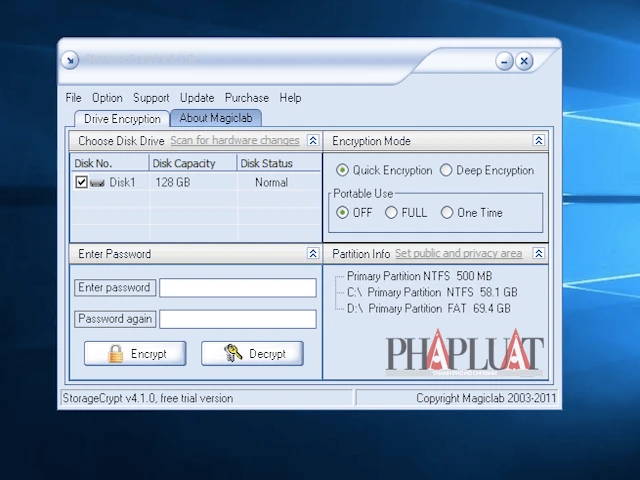
Bảo mật dữ liệu trên USB dễ dàng hơn với StorageCrypt. Ảnh: M.HOÀNG
- Bước 3: Nhập mật khẩu bảo vệ USB tại mục Enter Password rồi nhấn Encrypt để tiến hành mã hóa.
- Bước 4: Ngược lại, nếu muốn loại bỏ hoàn toàn mật khẩu, bạn chỉ cần kết nối thiết bị vào máy tính và chọn Decrypt.
Xem thêm:
Mất dữ liệu vì sạc smartphone bằng cổng USB máy tính - Việc sạc smartphone tại các địa điểm công cộng có thể khiến cho dữ liệu cá nhân của bạn bị đánh cắp.