Bảo vệ tài khoản Gmail an toàn với bảo mật hai lớp
TRƯƠNG ĐỨC LƯỢNG
(PLO)- Bảo mật hai lớp nhằm tạo thêm một lớp bảo mật cho tài khoản người dùng, giảm đáng kể khả năng bị hack tài khoản. Để hack tài khoản bảo mật hai lớp, kẻ xấu cần phải có điện thoại của người dùng.
Google có thể gửi mã xác minh qua SMS hoặc qua ứng dụng trên điện thoại (thường dùng hơn). Các bước cần làm để thiết lập bảo mật hai lớp cho tài khoản Google như sau:
Bước 2: Nhấn vào hình ảnh đại diện (Avatar) ở góc phía trên bên phải màn hình, chọn Tài khoản của tôi (My Account).
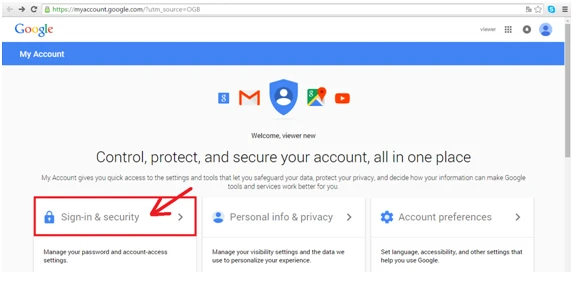
Bước 3: Trên trình duyệt sẽ tạo ra một trang mới như hình ở dưới. Việc cần làm là click chọn Đăng nhập và bảo mật (Sign-in & security).
Đăng nhập và bảo mật (Sign-in & security).
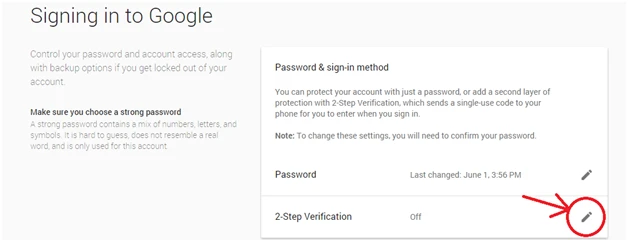
Bước 4: Chọn biểu tượng bút chì tại phần Xác minh 2 bước (2-Step Verification). Sau đó làm theo hướng dẫn.
2-Step Verification.
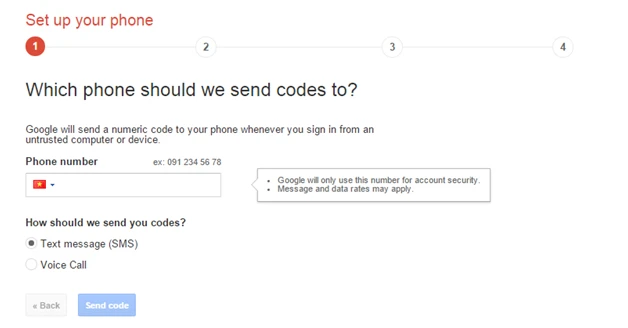
Bước 5: Tại giao diện trình duyệt như hình dưới, người dùng nhập số điện thoại mà Google sẽ gửi mã xác thực khi người dùng đăng nhập tài khoản ở một máy tính hoặc thiết bị khác.
Nhập số điện thoại mà Google sẽ gửi mã xác thực.
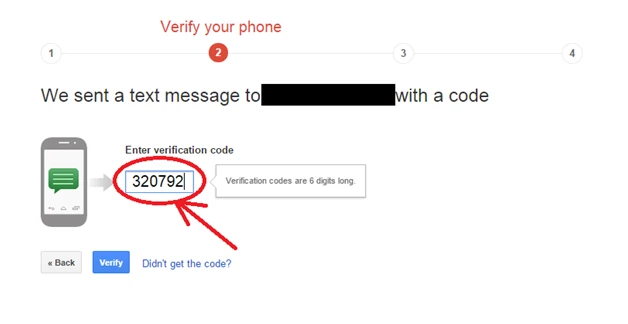
Bước 6: Sau khi chọn Send code, Google sẽ gửi một mã xác thực vào số điện thoại vừa đăng ký ở trên. Người dùng cần nhập mã xác thực đó như hình sau:
Nhập mã xác thực.
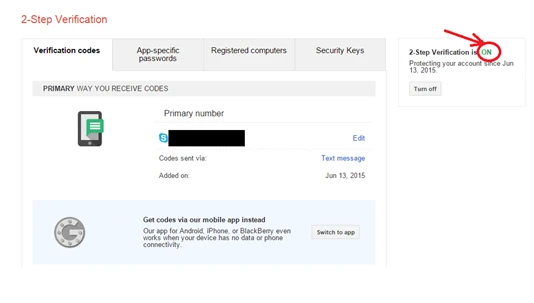
Bước 7: Lần lượt làm theo hướng dẫn. Kết quả sẽ như hình dưới đây:
Trạng thái ON ở phía bên phải cho thấy tài khoản Google đã được thiết lập xác minh hai bước.
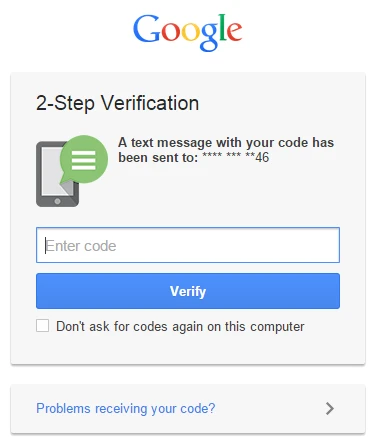
Sau các bước thiết lập như trên, mỗi khi người dùng đăng nhập tài khoản Google ở một máy tính hoặc thiết bị khác, dù có nhập đúng tên đăng nhập và mật khẩu vẫn sẽ có một yêu cầu mã xác thực mà chỉ điện thoại đăng ký nhận mã xác thực mới có. Việc cần làm là nhập mã xác thực đó vào giao diện sau:
Nếu là máy tính hoặc thiết bị công cộng, không nên tích vào dòng chữ “Don’t ask for codes again on this computer”. Còn nếu là các thiết bị cá nhân, người dùng có thể chọn tích để không phải xác thực trong những lần đăng nhập tiếp theo (có thời hạn 30 ngày).
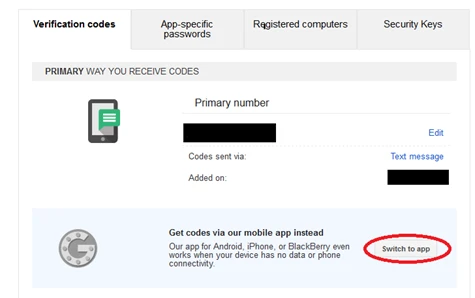
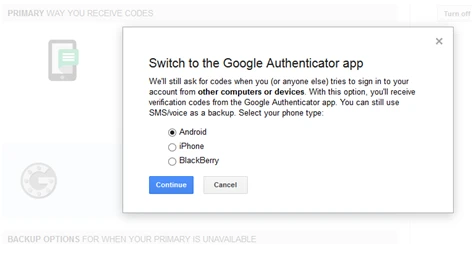
Người dùng sử dụng ứng dụngGoogle Authenticator (ứng dụng của Google cung cấp) để biết mã xác minh nếu không muốn nhận mã qua SMS. Ứng dụng hiện hoạt động trên các hệ điều hành Android, iOS, BlackBerry. Hướng dẫn thực hiện đối với thiết bị Android (các hệ điều hành khác tương tự).
Yêu cầu: Để sử dụng Google Authenticator trên thiết bị Android, thiết bị của người dùng phải đang chạy Android phiên bản 2.1 trở lên.
3. Trên điện thoại, mở ứng dụng Google Authenticator.
4. Nếu đây là lần đầu tiên người dùng sử dụng Authenticator, nhấp vào nút Thêm tài khoản. Nếu người dùng muốn thêm xác minh cho tài khoản mới, chọn “Thêm tài khoản” từ trình đơn của ứng dụng.
5. Để liên kết điện thoại với tài khoản Gmail:
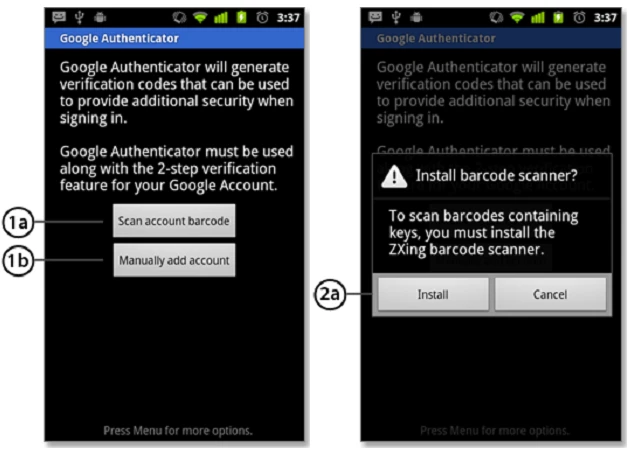
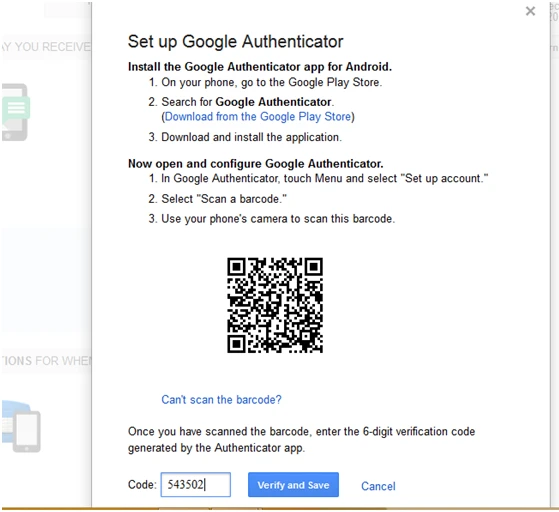
• Sử dụng mã QR: Cần cài thêm ứng dụng QR Code Scanner. Chọn Quét mã vạch của tài khoản (nhãn 1a). Sau khi ứng dụng đã được cài đặt, hãy mở lại Google Authenticator, hướng máy ảnh vào mã QR trên màn hình máy tính của người dùng.
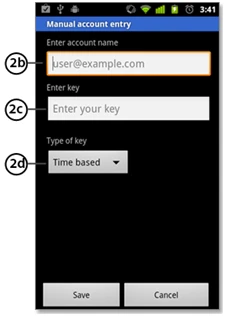
• Sử dụng khóa bí mật: Chọn Thêm tài khoản theo cách thủ công (nhãn 1b), sau đó nhập địa chỉ email của tài khoản Google của người dùng vào ô bên cạnh Nhập tên tài khoản (để phân biệt-nhãn 2b). Tiếp theo, nhập khóa bí mật trên màn hình máy tính của người dùng vào ô bên dưới Nhập khóa (nhãn 2c). Hãy chắc chắn đã chọn đặt khóa ở chế độ Dựa trên thời gian (nhãn 2d) và nhấn "Lưu".
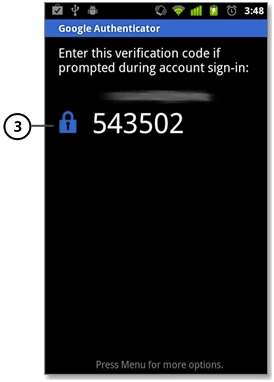
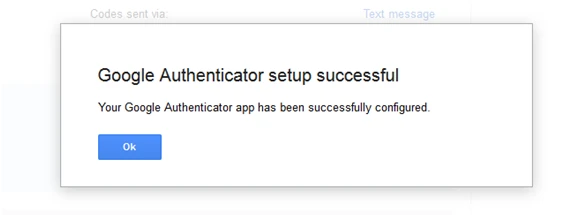
6. Để hoàn tất kết nối ứng dụng với tài khoản Gmail, nhập mã xác minh trên điện thoại của người dùng (nhãn 3) vào ô trên máy tính bên cạnh Mã, sau đó nhấp “Xác minh”.
(PLO)- Cơ quan thuế khuyến cáo người dùng eTax Mobile nên thường xuyên kiểm tra và cập nhật thông tin cá nhân trên ứng dụng để tránh phát sinh vướng mắc khi thực hiện các giao dịch.
(PLO)- Nếu phát hiện họ tên, ngày sinh, địa chỉ cư trú hoặc thông tin cá nhân hiển thị trên VNeID chưa chính xác, người dân có thể gửi yêu cầu chỉnh sửa trực tiếp ngay trên ứng dụng.
(PLO)- Ngoài thẻ căn cước, GPLX hay thẻ BHYT, người dùng cũng có thể tích hợp hộ chiếu lên ứng dụng VNeID, đồng thời tra cứu thông tin xuất nhập cảnh chỉ với vài thao tác đơn giản.
(PLO)- CCCD hoặc thẻ căn cước hết hạn có thể gây ra một số rắc rối khi làm thủ tục hành chính, giao dịch ngân hàng, ký hợp đồng hoặc xác minh thông tin thuê bao.
(PLO)- Mới đây, Công an TP Hà Nội đã lên tiếng cảnh báo về thủ đoạn kẻ gian giả danh cán bộ, yêu cầu người dân cập nhật số căn cước và thông tin nhà đất rồi gửi đường link giả mạo để chiếm đoạt tiền trong tài khoản ngân hàng.
(PLO)- Khi nhận được yêu cầu xác thực thông tin thuê bao, người dùng nên thực hiện sớm trên ứng dụng của nhà mạng hoặc đến điểm giao dịch để được hỗ trợ, tránh bị khóa SIM một chiều.
(PLO)- Ủy ban Thương mại Liên bang Mỹ (FTC) vừa lên tiếng cảnh báo người dùng về tình trạng kẻ gian gửi tin nhắn giả, thông báo vi phạm giao thông và yêu cầu nạn nhân quét mã QR để nộp phạt nhằm tránh ra tòa.
(PLO)- Người dân có thể tự làm hộ chiếu online thông qua cổng dịch vụ công của Bộ Công an, không nên giao tài khoản VNeID, mã OTP, ảnh căn cước hoặc thông tin cá nhân cho các dịch vụ nhận làm thay trên mạng.
(PLO)- Khi nhận được email cảnh báo có dấu hiệu xâm nhập, phản ứng quen thuộc của nhiều người là bấm ngay vào link để kiểm tra, tuy nhiên, điều này có thể khiến người dùng bị mất tài khoản Gmail.
(PLO)- Chỉ với vài thao tác đơn giản, bạn có thể biết được thẻ căn cước của mình có bị sử dụng để đăng ký các số điện thoại lạ hay không, và cách khắc phục.
(PLO)- Zalo vừa bổ sung loạt tính năng AI mới, đáng chú ý nhất là việc tích hợp OpenClaw, cho phép người dùng thao tác ngay trên ứng dụng mà không cần chuyển sang nền tảng khác.
(PLO)- Chỉ với vài thao tác đơn giản, người dân có thể chủ động xác thực thông tin thuê bao di động theo quy định mới trên ứng dụng VNeID, có hiệu lực từ hôm nay 15-4-2026.
(PLO)- Những thuê bao chưa xác thực hoặc thông tin không trùng khớp, nếu không cập nhật theo yêu cầu, sẽ bị khóa một chiều, sau đó khóa hai chiều và có thể bị thu hồi số.
(PLO)- Người dùng có thể chủ động kiểm tra lượng điện tiêu thụ mỗi ngày thông qua ứng dụng của ngành điện, và có phương án tiết kiệm phù hợp trong mùa nắng nóng.
(PLO)- Thủ thuật công nghệ 31-3 sẽ có các nội dung hấp dẫn như cách sử dụng nút camera trên iPhone để mở ứng dụng, tận dụng AirPods làm micro không dây khi quay video, cách giới hạn mức sạc pin trên MacBook, và cuối cùng là cách chia sẻ file giữa các thiết bị Samsung và Apple.
(PLO)- Một quy định mới sẽ có hiệu lực từ tháng 4-2026, cho phép người dân gửi hình ảnh, video vi phạm giao thông qua nhiều kênh, trong đó có ứng dụng VNeID.