

WISeID có tổng cộng ba lớp bảo mật gồm mật khẩu, hình pattern và nhận diện khuôn mặt. Ở giao diện đầu tiên, bạn nhập mật khẩu và xác nhận mật khẩu lần lượt vào hai ô Password và Verify > Set my password. Kế đến, bạn vẽ hình tạo lớp mật khẩu thứ hai rồi chọn Use this pattern. Bạn có thể chọn nhận diện thêm khuôn mặt bằng cách nhấn vào tùy chọn Use face recognition hay bỏ qua bước này.
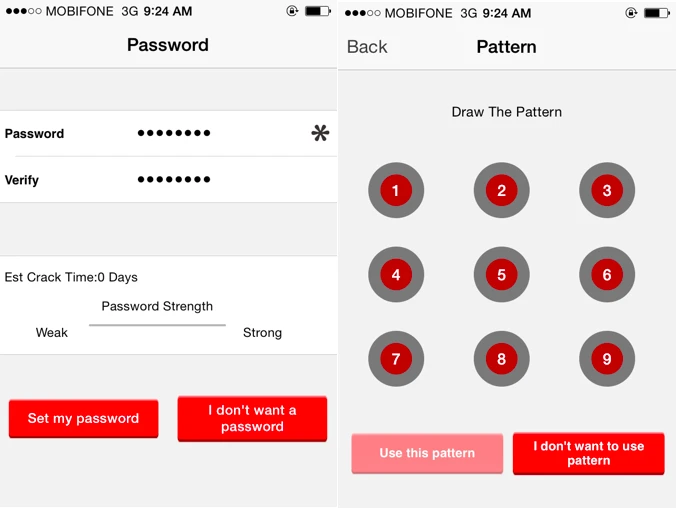
Thiết lập mật khẩu, hình vẽ bảo mật
Tiếp theo, bạn cần đăng ký một tài khoản (miễn phí 30 ngày) bằng cách nhấn nút Create my account now, điền các thông tin rồi nhấn nút Submit. Lưu ý rằng tài khoản này sẽ được WISeID dùng trên các dịch vụ nâng cao như sao lưu, khôi phục hoặc đồng bộ với đám mây.
Mỗi lần đăng nhập, bạn cần vượt qua tất cả lớp bảo mật đã thiết lập trước đó. Trong ứng dụng sẽ có gợi ý nhiều loại tài khoản để bạn bảo mật như Bank Credentials and Cards (tài khoản ngân hàng), Credit cards (thẻ tín dụng), Confidental Notes (các ghi chú mật), passwords (mật khẩu…).
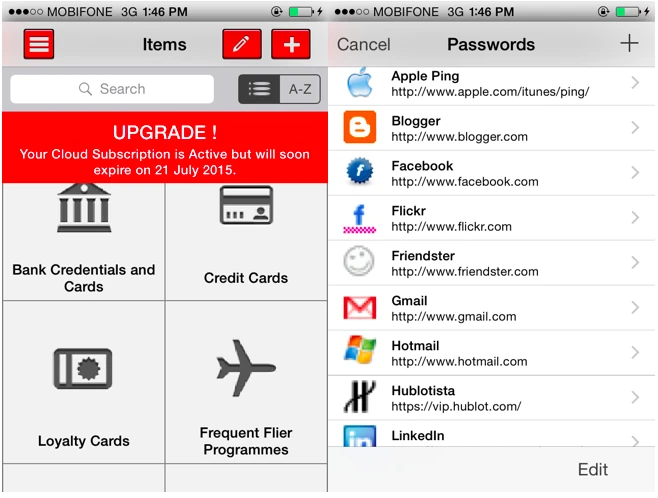
Có rất nhiều loại tài khoản cho người dùng lựa chọn.
Bên cạnh đó WiseID còn một số tính năng thú vị khác, có thể truy cập bằng cách nhấn vào nút ba gạch ở góc trái.
- Document (ẩn dữ liệu quan trọng). Bạn nhấn nút dấu + để sử dụng một trong ba tùy chọn gồm tạo thư mục mới chứa dữ liệu cần ẩn (New Folder), ẩn đi hình ảnh hoặc video (New Photo or Video) hay ẩn đi âm thanh (New Audio);
- Backup & Restore (sao lưu và khôi phục dữ liệu). Bạn kích hoạt chế độ Advanced Mode, chọn vị trí lưu trữ trên đám mây gồm WiseKey Cloud, Dropbox hay Email, chọn hành động ở phần Operation là backup (Sao lưu) hay restore (khôi phục); loại hành động sẽ thực hiện (Operation Type) là merge (cập nhật mới) hay overwrite (ghi đè) đối với các dữ liệu đã có sẵn trên đám mây. Xong nhấn Start Operation để tiến hành.
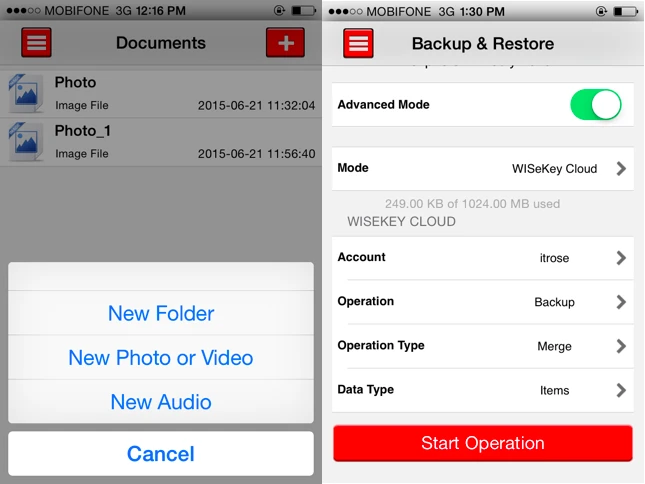
Bảo mật hình ảnh, các tập tin quan trọng
- Secure Msg (gửi tin nhắn được mã hóa). Bạn chọn Encrypt message, điền nội dung tin nhắn vào ô Encrypt, nhấn Send > New và nhập vào mật khẩu bảo mật rồi nhấn Set. Lưu ý người đối diện phải sử dụng WiseID để giải mã ứng dụng này thông qua tùy chọn Decrypt message.
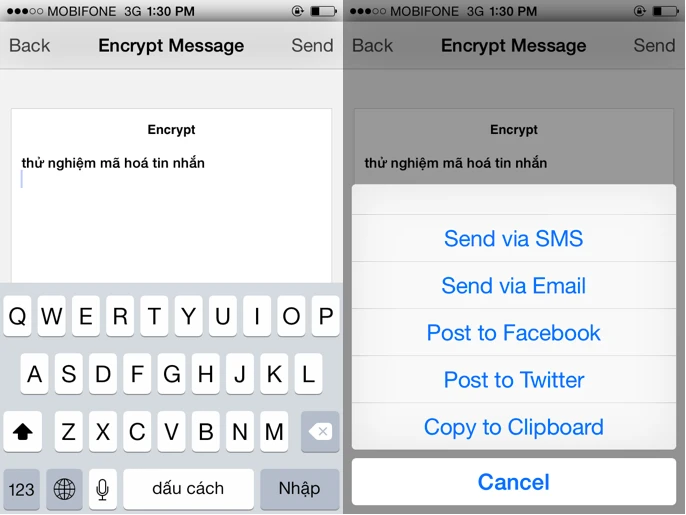
Mã hóa tin nhắn để an toàn hơn


















