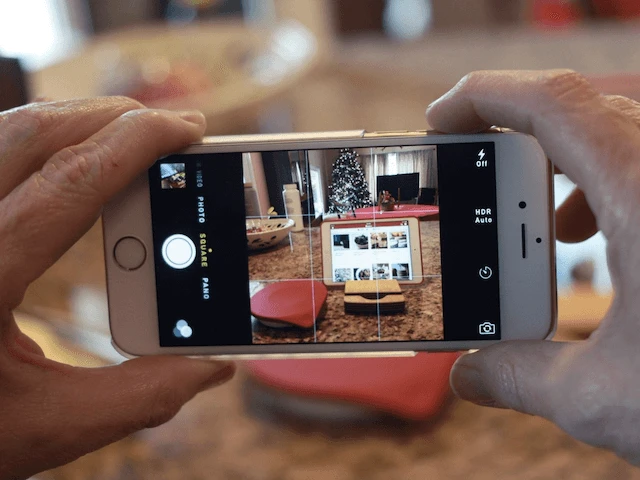
1. Cài đặt các ứng dụng camera của bên thứ ba
Nếu không quan tâm nhiều đến tốc độ, bạn hãy thử cài đặt các phần mềm camera bên ngoài như Manual, ProShot, ProCam 2, Camera+, VSCO Cam… Với các ứng dụng này, bạn có thể tùy chỉnh được rất nhiều thứ bao gồm tốc độ màn trập, ISO, cân bằng trắng và phơi sáng, giúp bạn có được tấm ảnh đẹp hơn so với camera mặc định.
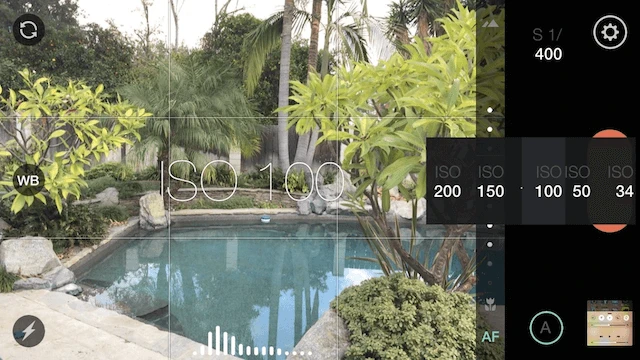
2. Lựa chọn đúng chế độ chụp
Camera mặc định trên iPhone cung cấp rất nhiều chế độ chụp khác nhau như chụp toàn cảnh (panorama), chân dung (photo), ảnh vuông (square)… Việc lựa chọn đúng chế độ sẽ giúp bạn có được những tấm ảnh đẹp hơn mà không cần chỉnh sửa.
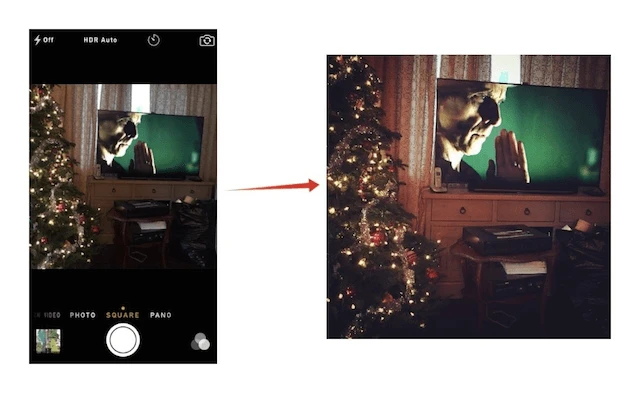
3. Áp dụng quy tắc vàng 1/3
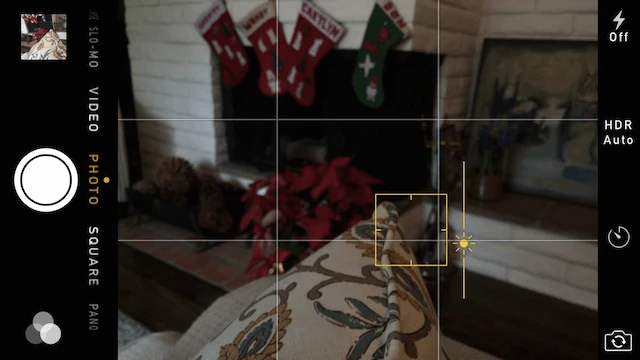
Để kích hoạt khung ngắm dạng lưới cho iPhone, đầu tiên bạn hãy vào Settings > Photos & Camera > Grid. Lúc này, bạn sẽ thấy xuất hiện các đường kẻ trên khung ngắm giúp canh chỉnh vị trí đối tượng hoặc áp dụng quy tắc 1/3 dễ dàng hơn.
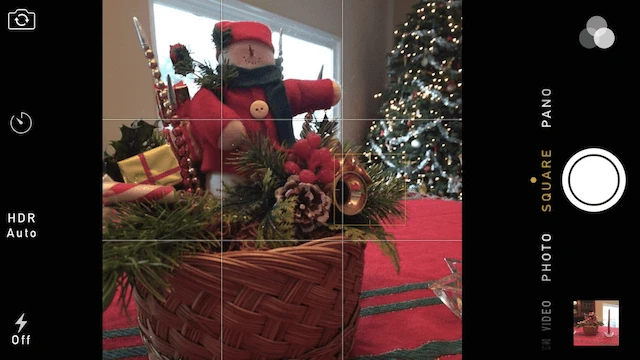
4. Hạn chế sử dụng đèn flash
Đèn flash trên iPhone cũng được cải thiện rất nhiều, tuy nhiên nó không thực sự mạnh mẽ. Nếu thường sử dụng flash để chụp ảnh, lâu lâu bạn sẽ thấy xuất hiện các màu sắc lạ trên hình ảnh. Thay vào đó người dùng hãy thử chụp ảnh bằng nguồn sáng tự nhiên hoặc nếu chụp vào ban đêm thì nên tăng các thông số như ISO, độ nhạy sáng… Ngoài ra, bạn cũng nên điều chỉnh thanh trượt nằm ngay bên cạnh khung lấy nét để thay tăng/giảm độ sáng tối.
5. Sử dụng chế độ Burst cho những bức ảnh chuyển động nhanh
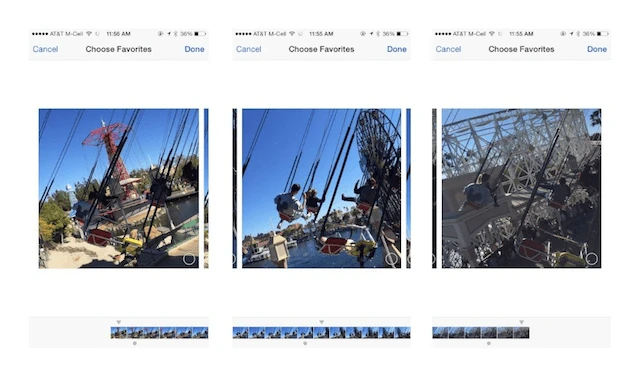
Chế độ này chỉ được tích hợp từ iPhone 5S trở đi, cho phép người dùng ghi lại toàn bộ khoảnh khắc chuyển động nhanh. Để bắt đầu, bạn chỉ cần nhấn và giữ im nút chụp. Lúc này, bạn sẽ thấy xuất hiện một thanh trượt nhỏ ở phía dưới màn hình, hiển thị số lượng các bức ảnh vừa chụp, khi hoàn tất bạn chỉ cần thả tay và ảnh sẽ tự động được lưu vào Camera Roll.
6. Bật HDR tự động
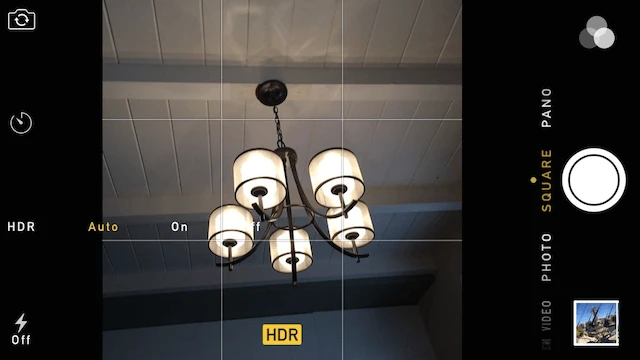
Tính năng HDR (High Dynamic Range) sẽ giúp bạn có được những bức ảnh có độ tương phản cao, màu sắc rực rỡ hơn so với bình thường. Để kích hoạt, bạn chỉ cần chạm vào nút HDR và chuyển nó sang chế độ On. Lưu ý, tính năng này chỉ có sẵn từ iPhone 5S trở lên.
7. Giữ im trên đối tượng để khóa lấy nét
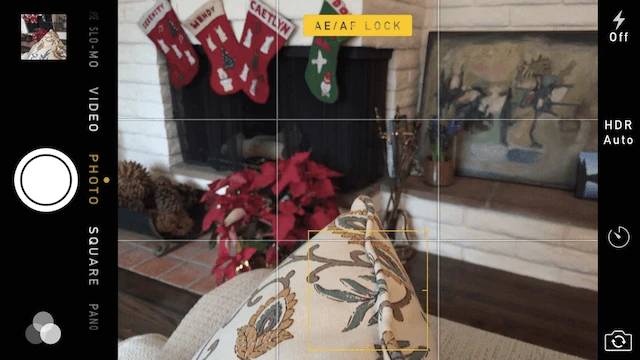
Nếu bạn muốn chụp ảnh macro (cận cảnh) hoặc lấy nét tại một điểm cố định thì nên sử dụng tính năng khóa nét có sẵn trên iPhone. Đầu tiên, bạn hãy nhấn và giữ im lên đối tượng cần lấy nét cho đến khi xuất hiện khung màu vàng có chữ AE/ AF Lock. Ngược lại, để bỏ khóa, người dùng chỉ cần chạm vào một vị trí khác trên khung ngắm.
8. Nên sử dụng nút tăng/giảm âm lượng để chụp ảnh
Thay vì bấm vào nút cảm ứng trên màn hình, bạn hãy sử dụng phím tăng/giảm âm lượng để chụp ảnh nhằm hạn chế tối đa việc bị rung tay.