Mặc định, iPhone sẽ lưu giữ thông tin các cuộc gọi đến, gọi đi và gọi nhỡ trong mục Recent (gần đây). Tuy nhiên, một số người lại không thể xem được lịch sử cuộc gọi, làm thế nào để khắc phục vấn đề trên?
1. Khởi động lại điện thoại
Thủ thuật này tương đối đơn giản nhưng có thể khắc phục được hầu hết các vấn đề thường gặp trên iPhone. Để thực hiện, bạn hãy vào Settings (cài đặt) - General (cài đặt chung) - Shut down (tắt máy) - Slide to power off (trượt để tắt nguồn). Khi iPhone đã tắt hoàn toàn, bạn chỉ cần nhấn nút nguồn vài giây cho đến khi xuất hiện logo Apple.
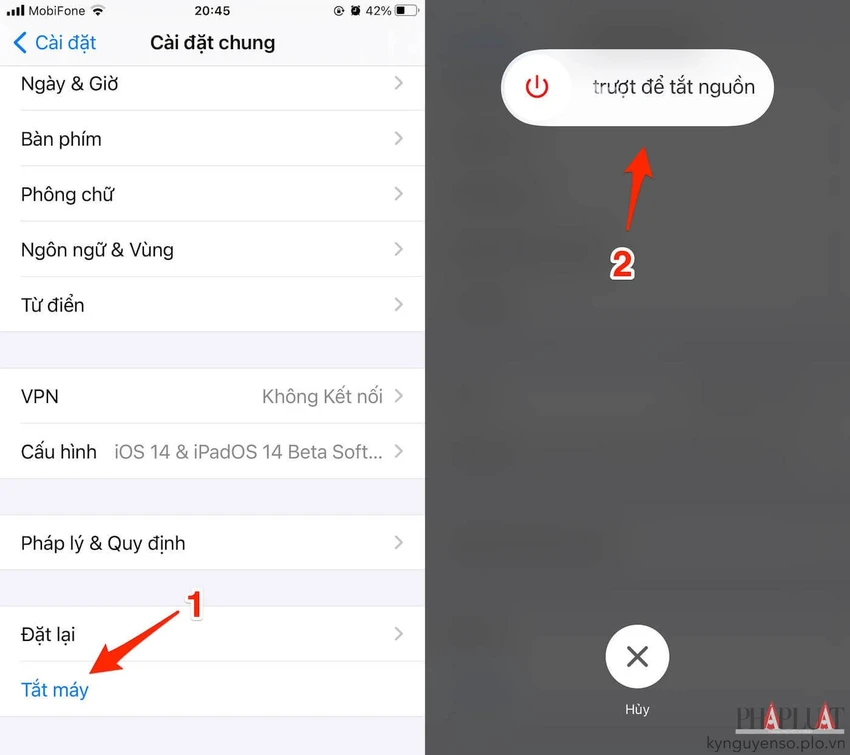
Khởi động lại điện thoại là cách đơn giản nhất để khắc phục vấn đề. Ảnh: MINH HOÀNG
Trong trường hợp điện thoại bị treo, không phản hồi lại các thao tác, bạn cần phải buộc iPhone khởi động lại bằng cách nhấn nút tăng âm lượng và thả, nhấn nút giảm âm lượng và thả, sau đó nhấn giữ nút nguồn khoảng 10 giây cho đến khi xuất hiện logo Apple.
Đối với các mẫu iPhone cũ (còn nút Home vật lý), bạn chỉ cần nhấn giữ nút Home và nút nguồn cùng lúc để buộc thiết bị khởi động lại.
2. Tháo thẻ SIM
Nếu cách trên không giúp khắc phục vấn đề, bạn hãy tắt nguồn iPhone và tháo thẻ SIM ra khỏi thiết bị. Sau đó, làm sạch thẻ SIM bằng một miếng vải sợi mềm rồi gắn lại vào iPhone.

3. Xem tất cả lịch sử cuộc gọi
Để xem lại tất cả lịch sử cuộc gọi (bao gồm cuộc gọi đến, gọi đi và gọi nhỡ), bạn hãy mở ứng dụng Phone (điện thoại), chuyển sang thẻ Recent (gần đây) và chọn All (tất cả) thay vì Missed (chỉ hiển thị các cuộc gọi nhỡ).
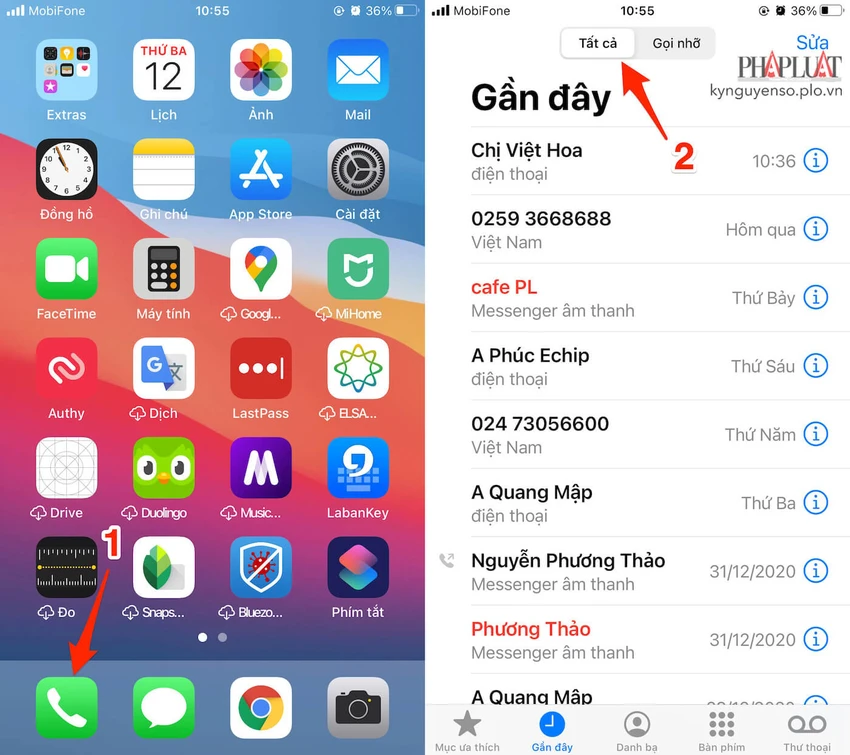
Xem lại toàn bộ lịch sử cuộc gọi. Ảnh: MINH HOÀNG
4. Thiết lập lại ngày giờ
Việc thiết lập ngày giờ không chính xác có thể khiến iPhone gặp sự cố trong quá trình sử dụng. Để chỉnh sửa ngày giờ trên thiết bị, bạn hãy vào Settings (cài đặt) - General (cài đặt chung) - Date & Time (ngày và giờ), sau đó kích hoạt tùy chọn Set Automatically (đặt tự động).
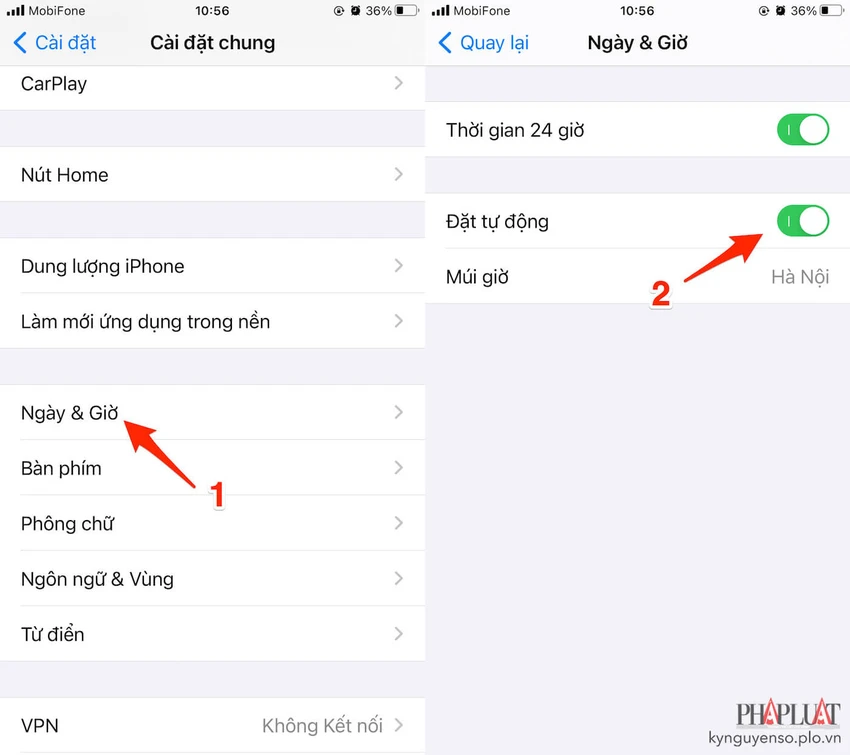
Thiết lập ngày giờ tự động trên iPhone. Ảnh: MINH HOÀNG
5. Thay đổi khu vực
Đôi khi, sự cố xảy ra do bạn đặt ngôn ngữ và khu vực của iPhone không chính xác, do đó, chỉ cần thay đổi lại khu vực, mọi thứ sẽ tự động được khắc phục.
Để thực hiện, bạn hãy vào Settings (cài đặt) - General (cài đặt chung) - Language & Region (ngôn ngữ và vùng) - Region (vùng), sau đó chọn lại khu vực bạn đang sinh sống. Cuối cùng, người dùng chỉ cần khởi động lại iPhone.
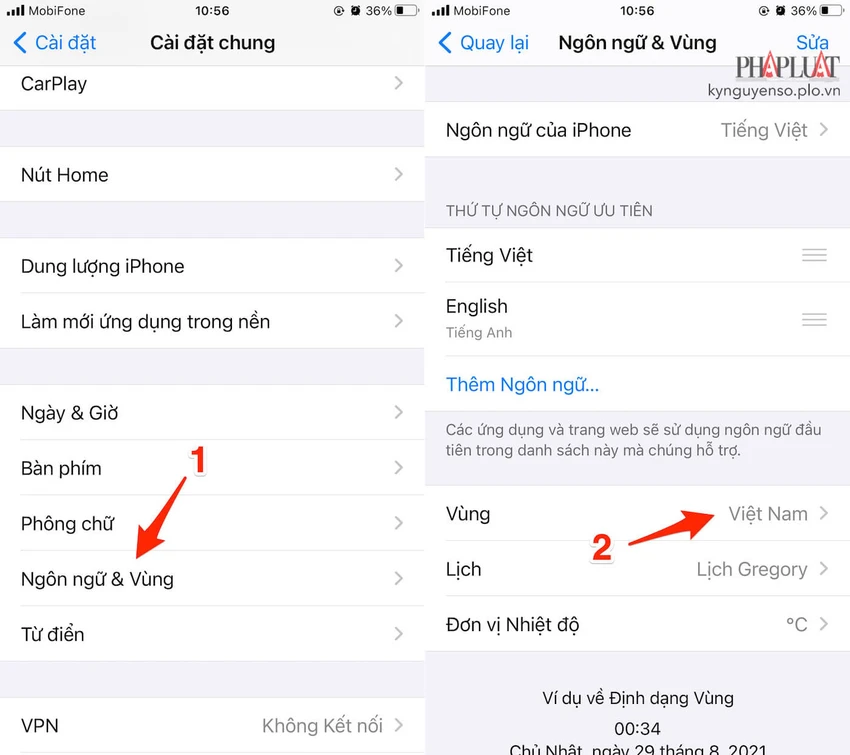
Thay đổi lại khu vực tương ứng với nơi bạn đang sinh sống. Ảnh: MINH HOÀNG
6. Kiểm tra bộ nhớ của iPhone
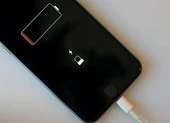
Nếu bộ nhớ bị đầy, iPhone sẽ không thể hiển thị lịch sử cuộc gọi, đồng thời thiết bị cũng sẽ chạy chậm đi trông thấy.
Để khắc phục vấn đề này, bạn hãy vào Settings (cài đặt) - General (cài đặt chung) - iPhone storage (dung lượng iPhone), sau đó xóa bớt các hình ảnh, video dư thừa hoặc đồng bộ chúng lên đám mây.
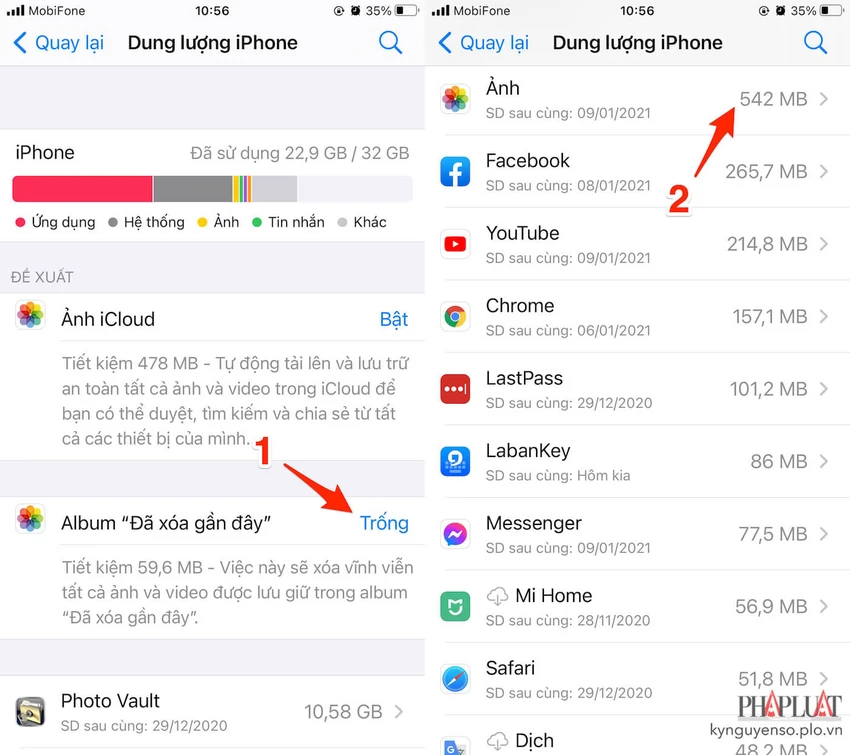
Xóa hình ảnh, video dư thừa để làm trống bộ nhớ. Ảnh: MINH HOÀNG
7. Cập nhật iOS
Việc iPhone không đổ chuông khi có cuộc gọi đến đôi khi cũng liên quan đến lỗi phần mềm. Để khắc phục, bạn chỉ cần cập nhật hệ điều hành lên phiên bản mới nhất bằng cách vào Settings (cài đặt) - General (cài đặt chung) - Software Update (cập nhật phần mềm) - Download & Install (tải về và cài đặt).
Lưu ý, trước khi tiến hành cập nhật, bạn nên sao lưu lại toàn bộ dữ liệu trên iPhone thông qua iTunes hoặc iCloud để hạn chế tối đa các rủi ro có thể xảy ra.
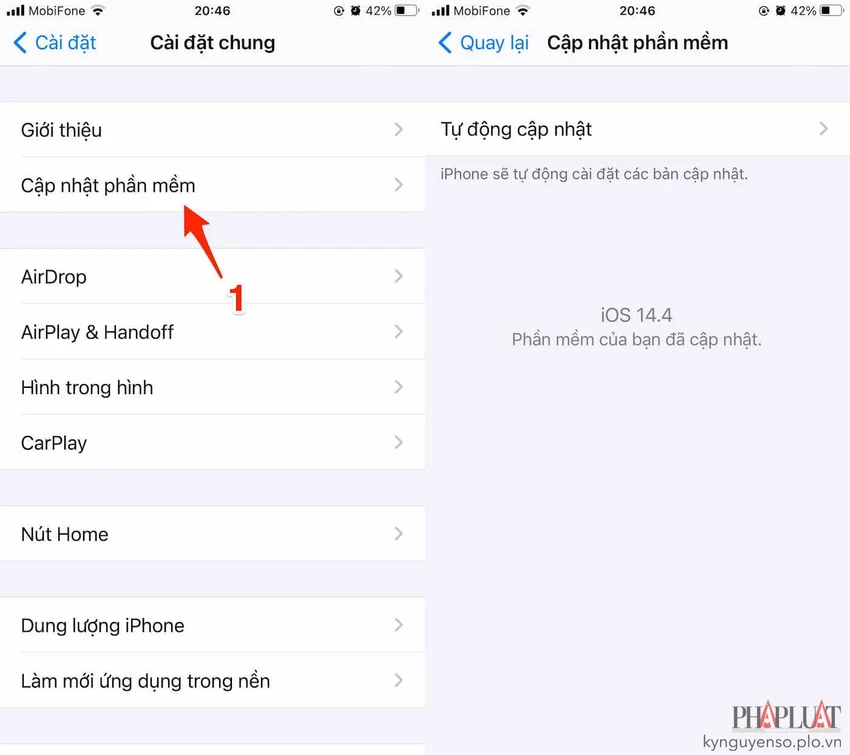
Cập nhật iPhone lên phiên bản mới nhất. Ảnh: MINH HOÀNG
8. Đặt lại cài đặt mạng
Để đặt lại cài đặt mạng, bạn hãy vào Settings (cài đặt) - General (cài đặt chung) - Reset (đặt lại) - Reset Network Settings (đặt lại cài đặt mạng). Sau khi hoàn tất, iPhone sẽ tự động khởi động lại và đưa toàn bộ mọi thiết lập mạng về trạng thái ban đầu. Lưu ý, việc này sẽ không ảnh hưởng đến toàn bộ dữ liệu trên máy.
Trong trường hợp vẫn chưa khắc phục được, bạn hãy chọn Reset all Settings (đặt lại tất cả cài đặt).
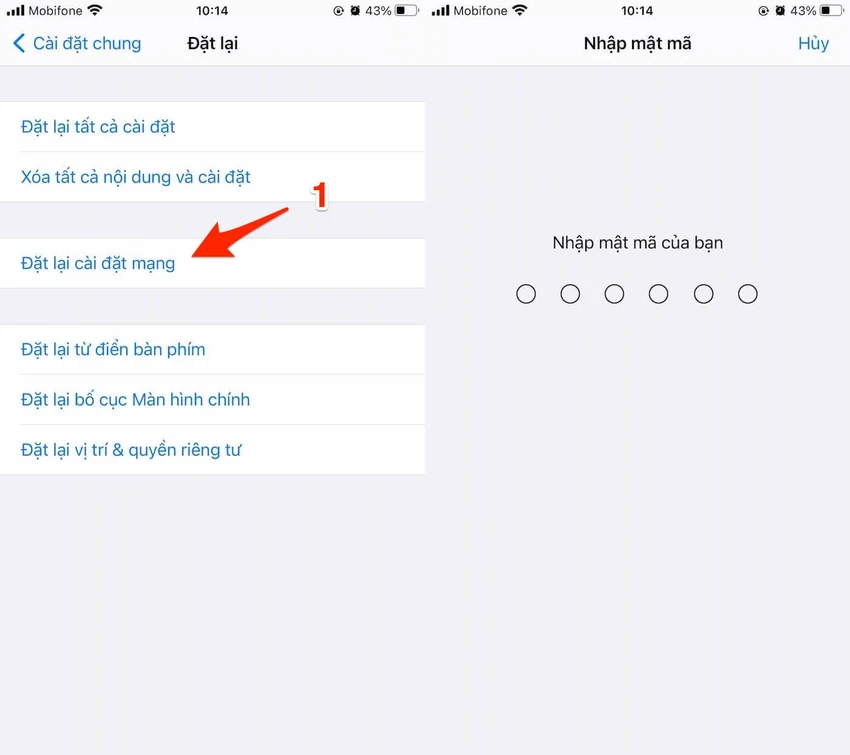
Đặt lại tất cả cài đặt mạng trên iPhone. Ảnh: MINH HOÀNG