

1. MusicBee
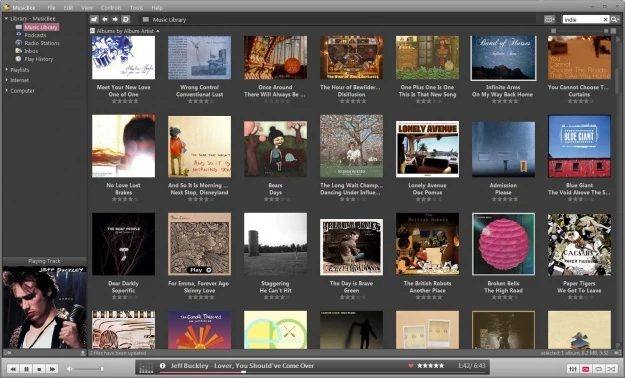 |
MusicBee là lựa chọn tuyệt vời cho những người có bộ sưu tập rất nhiều ca khúc lưu cần được sắp xếp. MusicBee có thể nhập thư viện nhạc sẵn có từ iTunes và Windows Media Player. Tính năng Auto DJ của phần mềm cho phép đồng bộ với dịch vụ nghe nhạc trực tuyến Last.fm, và sẽ gợi ý ca khúc dựa trên những ca sỹ và thể loại nhạc mà người dùng yêu thích. MusicBee hỗ trợ rất nhiều định dạng như MP3, AAC, M4A, MPC, OGG, FLAC, APE, Opus, TAK, WV, WMA và WAV.
Bạn có thể thiết lập để MusicBee sắp xếp các podcast, sách audio và chương trình radio yêu thích của bạn.
2. Foobar2000
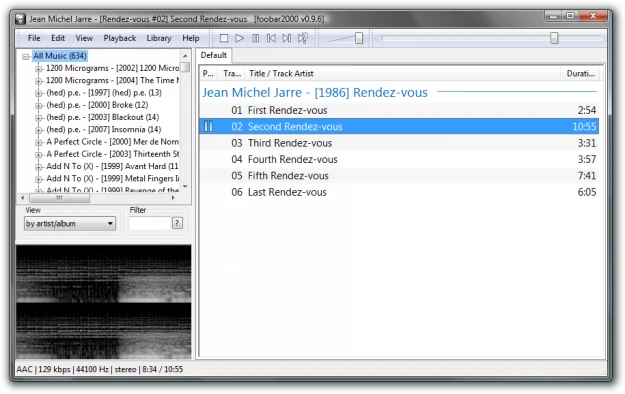 |
Foobar2000 là một phần mềm rất dễ sử dụng nhưng có bộ tính năng hướng tới những người nghe nhạc nhiều kinh nghiệm. Foobar2000 tương thích với hầu hết các định dạng âm thanh. Phần mềm này cho phép “rip” đĩa CD audio, chuyển mã các định dạng âm thanh được hỗ trợ. Người dùng có thể tùy biến giao diện của Foobar2000.
Tác giả Foobar2000 cho phép các nhà phát triển của hãng thứ ba xây dựng các extension (phần mở rộng) để mở rộng chức năng phần mềm. Foobar2000 là phần mềm hữu ich cho người nghe nhạc bình thường, nhưng cũng sẽ làm hài lòng những người muốn có chương trình nghe nhạc với các thiết lập nâng cao.
3. Media Monkey
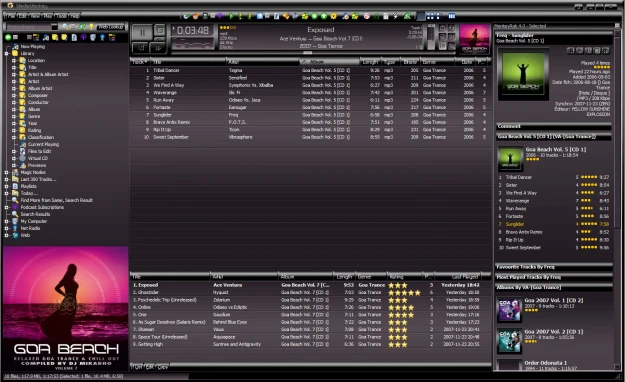 |
Media Monkey có nhiều tính năng giống Media Monkey. Mặc dù không hỗ trợ đồng bộ với Last.fm, Media Monkey tương thích với sách audio, podcast và có thể được thiết lập để tải về những podcast mà bạn yêu thích.
Media Monkey hỗ trợ tới 100.000 tập tin và loại playlist (danh sách phát nhạc), giúp bạn dễ dàng sắp xếp các file nhạc. Bạn có thể thiết lập để phần mềm hiển thị một loạt thông tin về file nhạc đó, bao gồm tên tác giả, năm xuất bản, lời bài hát…
Media Monkey cũng có ứng dụng cho Android và có thể đồng bộ với các thiết bị iOS 7.
Phần mềm cho phép “rip” và ghi đĩa CD. Nếu bạn đang tổ chức một bữa tiệc, chế độ Auto DJ sẽ cho phép khách mời yêu cầu những bài hát họ yêu thích mà không làm thay đổi thư viện nhạc của bạn.
4. Winamp
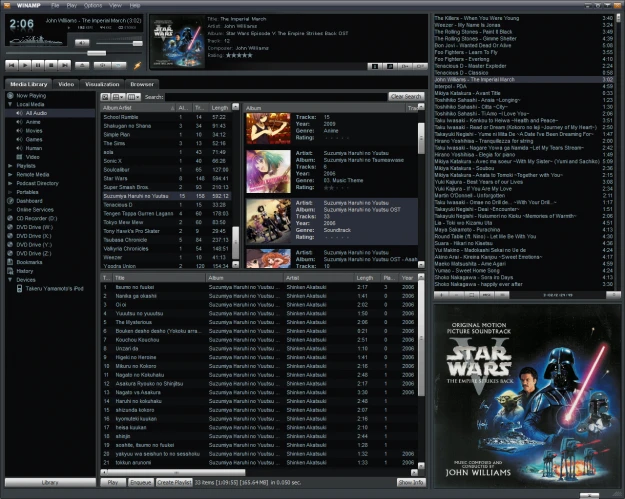 |
Winamp hỗ trợ hầu hết các định dạng âm thanh, cũng như phát nhạc từ đĩa CD. Trong quá trình cài đặt, Winamp sẽ quét máy tính của bạn để tìm kiếm các file đa phương tiện và sắp xếp file âm thanh và video.
Được hỗ trợ bởi một cộng đồng người dùng và một diễn đàn liên tục cập nhật, Winamp phù hợp cho nhiều đối tượng người nghe nhạc.
5. AIMP 3
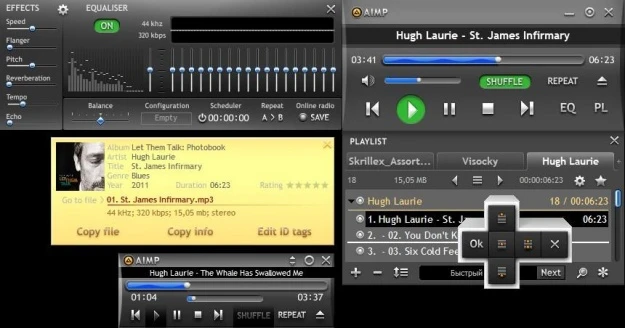 |
http://www.aimp.ru/AIMP 3 có giao diện đơn giản nhưng cung cấp nhiều tính năng. AIMP 3 phát được nhiều loại định dạng âm thanh, với bộ xử lý âm thanh 32-bit cho chất lượng âm thanh hàng đầu và các hiệu ứng âm thanh tích hợp sẵn. bạn có thể tăng tốc độ, thêm tiếng vang, âm trầm… AIMP 3 cũnng đóng gói chức năng Voice Remover, cho phép bạn tách lời bài hát khỏi nhạc.
Ngoài khả năng tương thích với Last.fm, bạn có thể dùng AIMP 3 để nghe những chương trình audio yêu thích. Chức năng auto-shutdown sẽ tự động tắt máy tính sau một khoảng thời gian. AIMP3 cũng có thể hoạt động như một chiếc đồng hồ báo thức. Bạn có thể cài đặt để ứng dụng phát âm báo thức với âm lượng ngày càng tăng.
6. Tomahawk
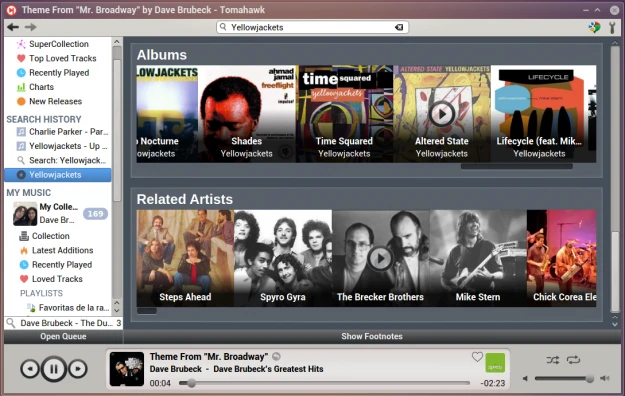 |
Tomahawk có phiên bản cho Windows cũng như OS X, Linux và Ubuntu. Sau khi được cài đặt, Tomahawk sẽ quét tìm và nhập vào những file nhạc sẵn có trên máy tính. Bạn cũng có thể tải nhạc mới thông qua lịch quét hẹn giờ trước, hoặc bằng cách kéo thả nhạc vào thư viện Tomahawk.
Tomahawk cho phép bạn đồng bộ với các dịch vụ nghe nhạc khác, bao gồm Last.fm, Grooveshark, Spotify, và Rdio bằng cách cài đặt thêm các plugin. Tomahawk phân loại nhạc lưu trong máy tính, cũng như nhạc từ các dịch vụ mà nó đồng bộ. Khi phát một ca khúc, ứng dụng sẽ cho bạn biết một số thông tin về ca khúc đó.
Chức năng tìm kiếm theo tên ca sỹ sẽ đem về danh sách các ca khúc nổi tiếng của ca sỹ đó, đồng thời gợi ý những ca sỹ và ban nhạc tương tự như ban nhạc bạn đang nghe.
Tomahawk hoàn hảo cho nhứng ai muốn kết hợp nhiều dịch vụ nghe nhạc vào một chương trình duy nhất.
Theo Phạm Duyên (ICTnews / LaptopMag)


















