

Trước đây, việc sao chép văn bản trên hình ảnh thường mất rất nhiều thời gian, tuy nhiên, nhờ sự tiến bộ về công nghệ, công việc này giờ đã được đơn giản hóa chỉ với vài cú nhấp chuột đơn giản.
Công nghệ OCR mang lại lợi ích gì?
- Biến những giấy tờ quan trọng (CMND, khai sinh, hộ khẩu, namecard...) thành hình ảnh và lưu trữ trên điện thoại, không lo hư hỏng và có thể truy cập ở bất cứ đâu.
- Dễ dàng chia sẻ cho bạn bè
- Tiết kiệm thời gian thay vì phải ngồi gõ lại văn bản theo cách thông thường...
Xem thêm: Mẹo 'số hóa' ảnh cũ bằng smartphone - Theo thời gian, những tấm ảnh chụp và giấy tờ quan trọng sẽ bị ố vàng hoặc hư hỏng. Làm thế nào để hạn chế tình trạng trên?
1. OneNote
Microsoft OneNote là một trong những công cụ ghi chú ưa thích của rất nhiều người dùng Windows, bạn có thể sử dụng trực tiếp trên nền web (https://www.onenote.com/)hoặc thông qua ứng dụng OneNote trong bộ MS Office.
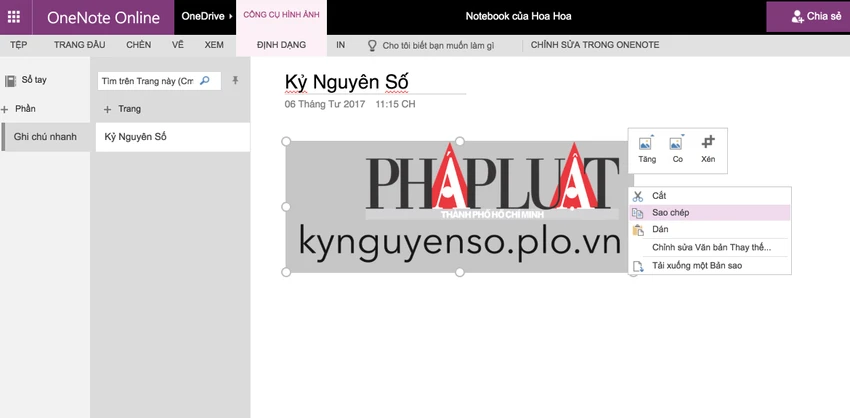
Đầu tiên bạn cần phải tạo một tập tin hoàn toàn mới, chuyển sang thẻ Insert (chèn) và thêm vào bức ảnh cần trích xuất văn bản. Tiếp theo, người dùng chỉ cần nhấn phải chuột lên hình ảnh và chọn Copy Text, sau đó dán nội dung này vào file Word hoặc bất cứ nơi nào bạn cần.
2. Google Drive
Google Drive là một trong những dịch vụ lưu trữ đám mây tốt nhất hiện nay, tuy nhiên, đa số người dùng đều không hề biết đến tính năng trích xuất văn bản được tích hợp sẵn bên trong Google Drive.
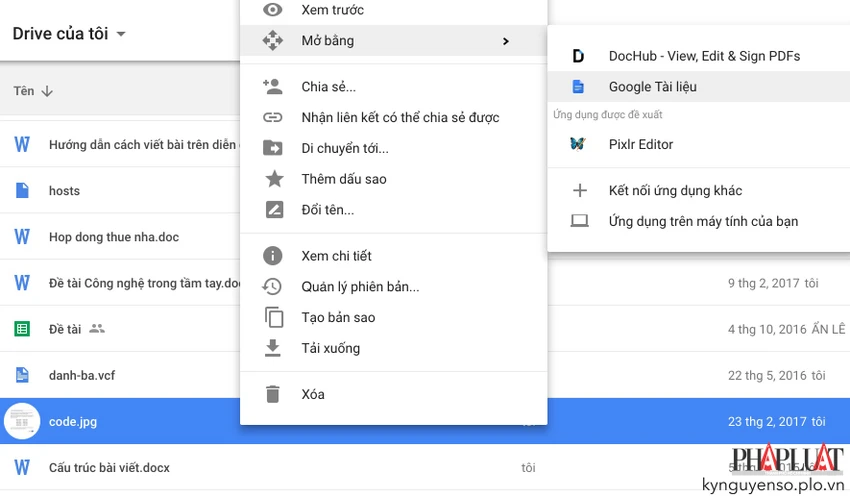
Để sử dụng, bạn cần phải tải hình ảnh lên Google Drive, sau đó nhấp phải chuột vào tập tin và chọn Open with (mở bằng) > Google Docs (Google tài liệu). Lúc này, dịch vụ sẽ tự động tạo ra một tập tin văn bản trực tuyến và có chứa các nội dung đã được trích xuất từ hình ảnh.
3. Online OCR
Nếu không muốn cài đặt bất kì công cụ nào của bên thứ ba, bạn có thể nhờ đến các dịch vụ OCR trực tuyến. Tất nhiên, mọi thứ đều được cung cấp hoàn toàn miễn phí, hỗ trợ người dùng chuyển đổi văn bản trên hình ảnh thành file Word, Excel và một số định dạng văn bản khác.
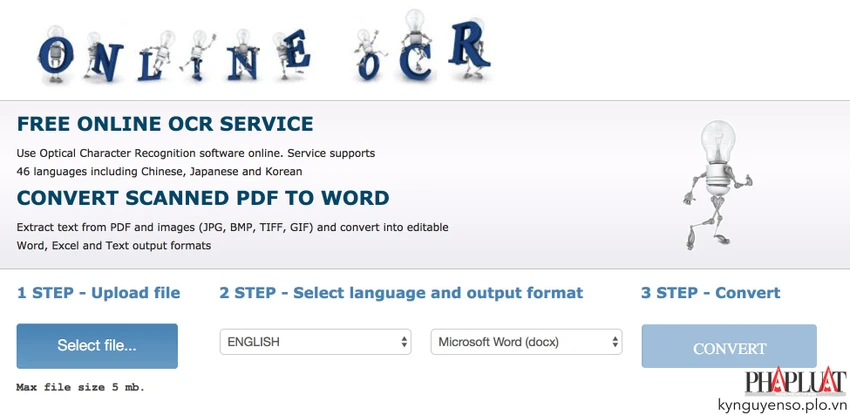
Đầu tiên, bạn hãy truy cập vào địa chỉ http://www.onlineocr.net/, nhấp chuột vào thẻ Select file và tải hình ảnh lên. Lựa chọn ngôn ngữ và định dạng đầu ra, sau đó nhập mã xác nhận và nhấn vào nút Convert rồi chờ một lát để quá trình này hoàn tất. Cuối cùng, người dùng chỉ cần tải về tập tin đã được chuyển đổi chỉ với một cú nhấp chuột.
4. Copyfish
Nếu muốn trích xuất văn bản từ một hình ảnh có sẵn trên mạng, Copyfish (https://goo.gl/kmxMNX) sẽ là sự lựa chọn thích hợp. Đây là một thành phần mở rộng được phát triển dành riêng cho Google Chrome, Cốc Cốc, Opera, YanDex… hoặc các trình duyệt sử dụng mã nguồn Chromium.
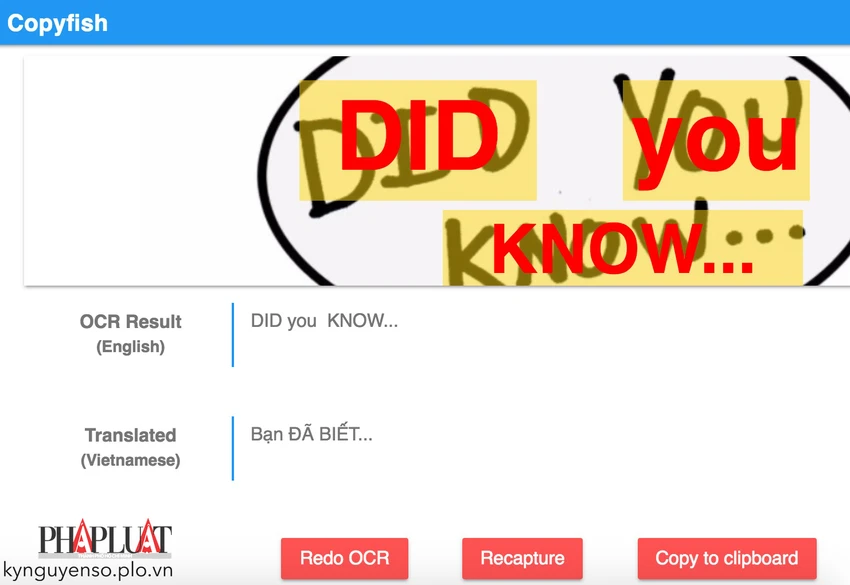
Đầu tiên, bạn hãy mở hình ảnh cần trích xuất văn bản trên Chrome, nhấp vào biểu tượng Copyfish ở góc trên bên phải, sau đó quét chọn khu vực văn bản nằm trên hình ảnh để tiện ích tự động trích xuất. Ngoài ra, Copyfish còn hỗ trợ tính năng tự động dịch văn bản sang một ngôn ngữ khác trong phần cấu hình.
5. Photron Image Translator
Photron Image Translator có sẵn trên kho ứng dụng của Windows 10, hỗ trợ người dùng đọc, trích xuất, dịch văn bản sang một ngôn ngữ khác. Việc bạn cần làm là mở ứng dụng, nhấn vào nút image và tìm đến bức ảnh cần trích xuất văn bản, chọn Gallery là nguồn nếu hình ảnh được lưu trữ trên máy tính), cuối cùng là lựa chọn đoạn văn bản cần trích xuất.

Nếu cảm thấy hữu ích, bạn đừng quên chia sẻ bài viết cho nhiều người cùng biết hoặc để lại bình luận khi gặp rắc rối trong quá trình sử dụng.
Xem thêm: Nạp card và số hóa tài liệu bằng camera smartphone - Ngoài chức năng quay phim, chụp ảnh cơ bản, người dùng có thể tận dụng camera trên smartphone để số hóa tài liệu, thậm chí là nạp card điện thoại.


















