AUDIO bài viết

1. Khởi động lại router WiFi
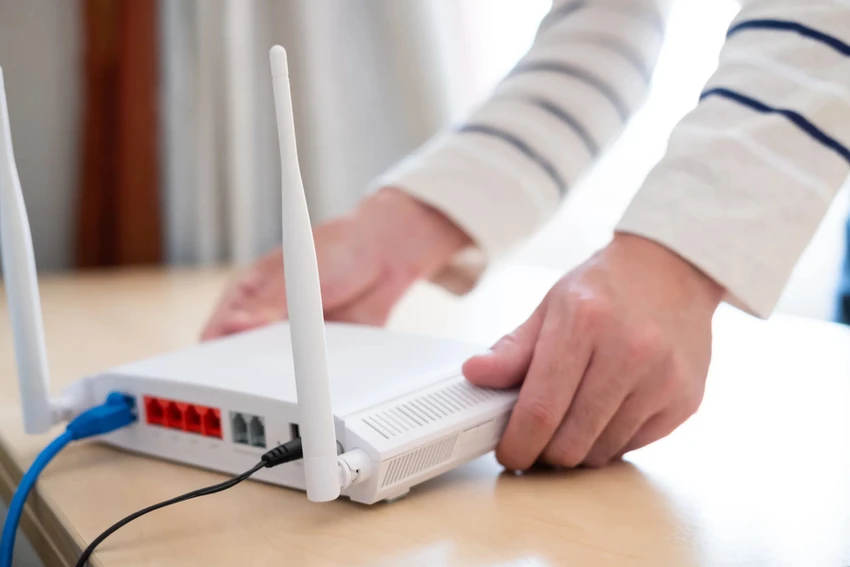
Vì sự cố liên quan đến kết nối Internet nên việc đầu tiên bạn cần làm là khởi động lại router. Để thực hiện, người dùng chỉ cần nhấn nút nguồn (Power) hoặc rút dây điện để tắt thiết bị, sau đó đợi khoảng 30 giây đến một phút rồi mới tiến hành bật lại.
2. Xóa bộ nhớ cache DNS
Bộ nhớ cache DNS là một cơ sở dữ liệu tạm thời được lưu trữ trên máy tính của bạn, bao gồm các lượt truy cập gần đây vào các trang web. Nếu bộ nhớ cache DNS bị hỏng, bạn có thể sẽ gặp sự cố khi truy cập Internet.
Để xóa bộ nhớ cache DNS, bạn hãy nhấn tổ hợp Windows + R và gõ cmd, sau đó nhấn phải chuột chọn Run as administrator. Trong cửa sổ Command Prompt, người dùng chỉ cần nhập dòng lệnh ipconfig /flushdns và nhấn Enter.
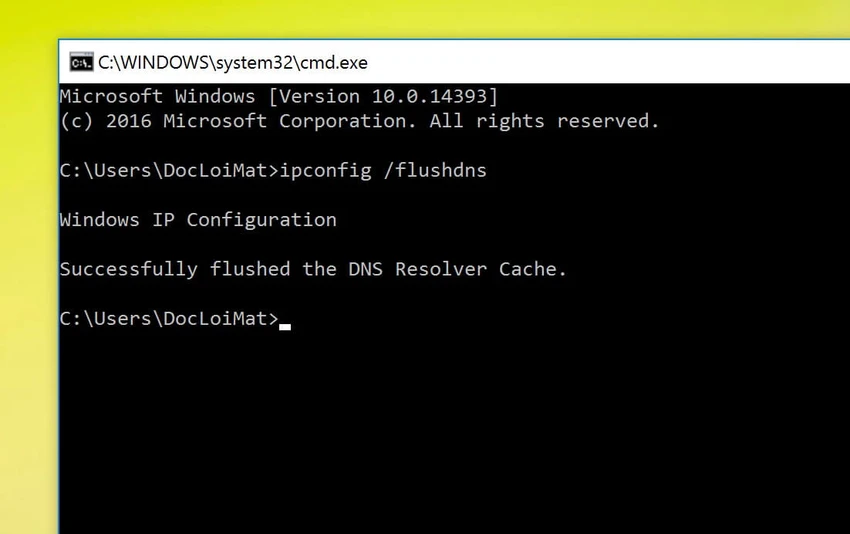
Xóa bộ nhớ cache DNS. Ảnh: MINH HOÀNG
3. Đặt lại giao thức Internet
Giao thức Internet hay TCP/IP là thành phần cốt lõi giúp Windows kết nối với Internet. Để đặt lại TCP/iPhone, bạn hãy nhấn tổ hợp phím Windows + R và gõ cmd, sau đó nhấn phải chuột chọn Run as administrator.
Tiếp theo, người dùng chỉ cần chạy chạy lần lượt 2 lệnh sau:
netsh int ip reset
netsh winsock reset
4. Xóa dữ liệu duyệt web
Đầu tiên, bạn hãy mở trình duyệt Google Chrome và nhập dòng lệnh chrome://settings/clearBrowserData vào thanh địa chỉ. Tiếp theo, người dùng chỉ cần đánh dấu vào các mục cần xóa, bao gồm Cookies and other site data, Cached images and files, sau đó lựa chọn mốc thời gian tương ứng và nhấn Clear data (xóa dữ liệu).
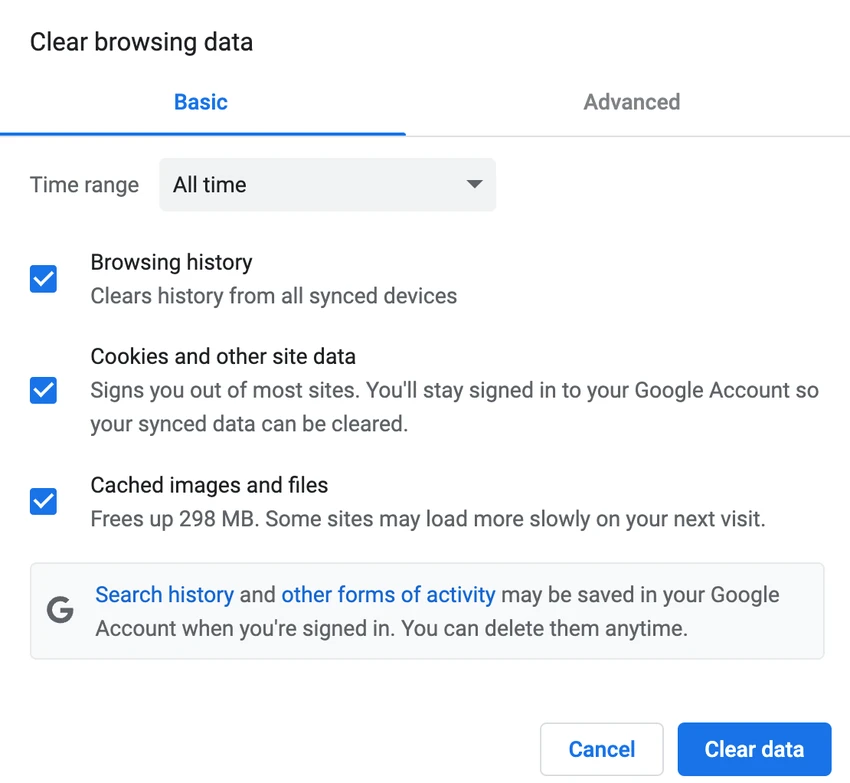
Xóa dữ liệu duyệt web trên Google Chrome. Ảnh: MINH HOÀNG
5. Đặt lại Google Chrome
Nếu những cách trên vẫn không giúp khắc phục vấn đề, bạn hãy thử đặt lại trình duyệt Google Chrome. Việc này sẽ xóa tất cả các tiện ích mở rộng và đưa toàn bộ thiết lập trở về trạng thái mặc định ban đầu.
Để thực hiện, bạn hãy gõ dòng lệnh chrome://settings/reset vào thanh địa chỉ và nhấn Enter. Sau đó người dùng chỉ cần bấm Restore settings to their original defaults.
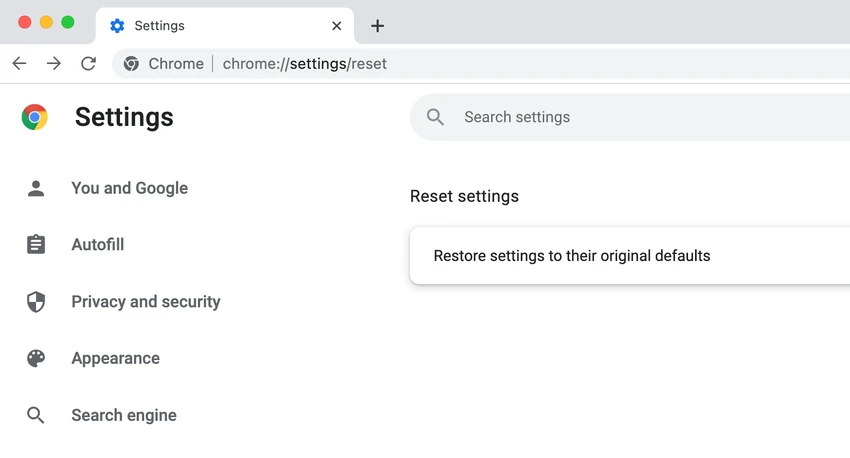
Đặt lại trình duyệt Google Chrome. Ảnh: MINH HOÀNG
Hi vọng với 5 mẹo nhỏ mà Kỷ Nguyên Số vừa giới thiệu, bạn đọc có thể tự khắc phục lỗi trình duyệt Chrome không truy cập được Internet.
Nếu cảm thấy hữu ích, bạn đừng quên chia sẻ bài viết cho nhiều người cùng biết hoặc để lại bình luận khi gặp rắc rối trong quá trình sử dụng.