Bluetooth cho phép người dùng kết nối các thiết bị ngoại vi (chuột, bàn phím, loa không dây…) với máy tính hoặc điện thoại mà không cần phải gắn thêm dây cáp rườm rà. Tuy nhiên, giống như nhiều công nghệ khác, Bluetooth đôi khi cũng gặp sự cố. Làm thế nào để khắc phục?
1. Khởi động lại máy tính
Đây là cách đơn giản nhất mà bạn nên thực hiện mỗi khi máy tính gặp sự cố không rõ nguyên nhân. Để khởi động lại máy tính, bạn hãy bấm vào Start menu và chọn Restart.
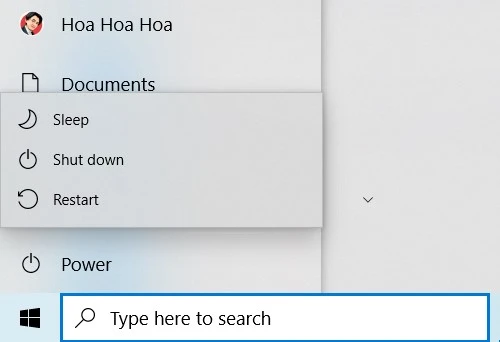
Khởi động lại máy tính là cách đơn giản nhất để khắc phục vấn đề. Ảnh: MINH HOÀNG
Bên cạnh đó, người dùng cũng nên kiểm tra kết nối Bluetooth trên máy tính đã được bật hay chưa bằng cách nhấn tổ hợp phím Windows + A, sau đó chọn Expand. Nếu kết nối Bluetooth đã được bật, nó sẽ hiển thị màu xanh dương và ngược lại là màu trắng.
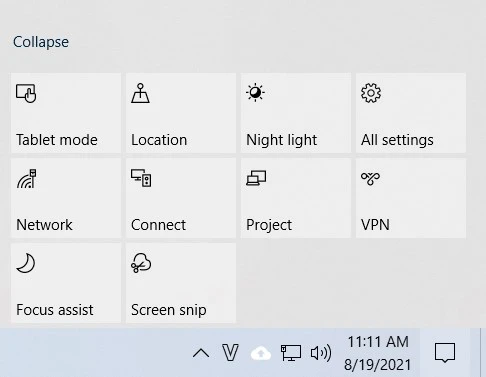
Bật kết nối Bluetooth trên máy tính. Ảnh: MINH HOÀNG
2. Sử dụng công cụ khắc phục sự cố liên quan đến kết nối Bluetooth
Mặc định trên Windows đã được sẵn một công cụ sửa lỗi, giúp người dùng khắc phục nhanh các sự cố thường gặp, đơn cử như mất kết nối WiFi, Bluetooth…
Đầu tiên bạn hãy nhấn tổ hợp phím Windows + I để mở Settings, sau đó gõ vào khung tìm kiếm từ khóa Troubleshoot - Bluetooth - Run the troubleshooter và làm theo các bước hướng dẫn cho đến khi hoàn tất. Lưu ý, tên và vị trí các tùy chọn có thể thay đổi đôi chút tùy vào phiên bản Windows bạn đang sử dụng.
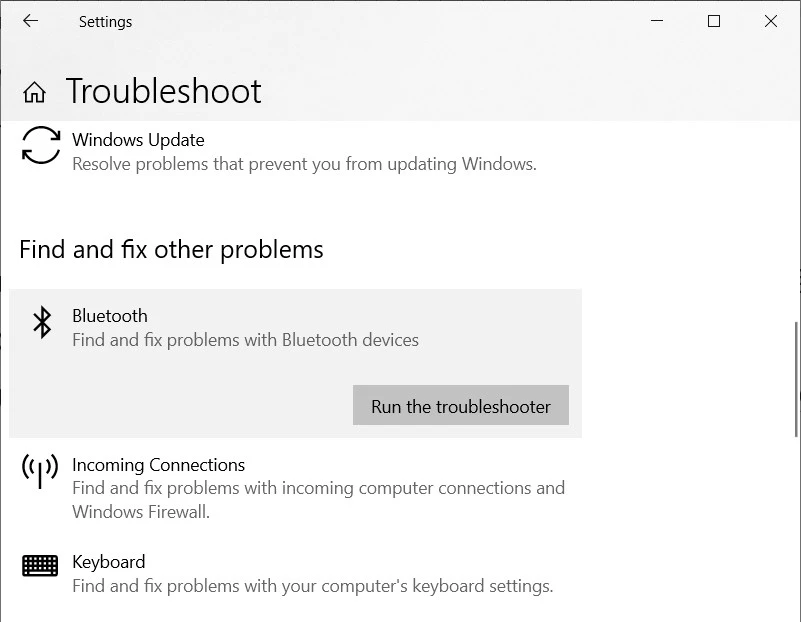
Sử dụng công cụ khắc phục sự cố có sẵn trên Windows. Ảnh: MINH HOÀNG
3. Khởi động lại dịch vụ Bluetooth
Nếu dịch vụ Bluetooth không chạy, bạn có thể khởi động lại bằng cách nhấn tổ hợp phím Windows + S, sau đó nhập từ khóa services và nhấn Enter.
Tiếp theo, người dùng chỉ cần kéo xuống bên dưới và nhấp đôi vào mục Bluetooth Support Service. Trong cửa sổ mới hiện ra, bạn hãy thiết lập thành Automatic tại mục Startup type, sau đó nhấn Start - OK.
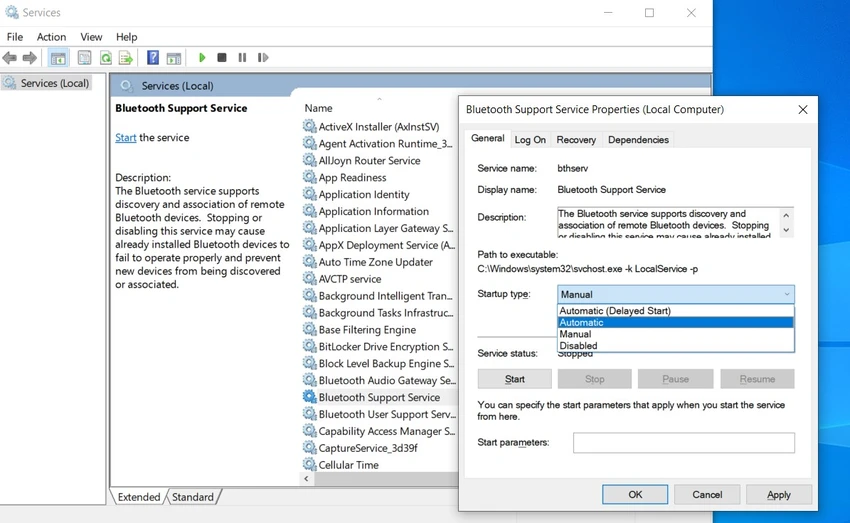
Bật dịch vụ Bluetooth trên máy tính. Ảnh: MINH HOÀNG
4. Kiểm tra các thiết bị ngoại vi có nằm trong vùng phủ sóng hay không
Đôi khi máy tính không thể kết nối Bluetooth với chuột, bàn phím… vì các thiết bị này nằm ngoài phạm vi phủ sóng. Để khắc phục, bạn hãy đặt các thiết bị ngoại vi lại gần máy tính, đồng thời đảm bảo không có vật cản nào nằm ở giữa.
Các vật cản như tường, vách ngăn bằng gỗ, hồ cá… đôi khi có thể ảnh hưởng đến cường độ tín hiệu, khiến bạn không thể kết nối Bluetooth.
5. Cập nhật driver Bluetooth
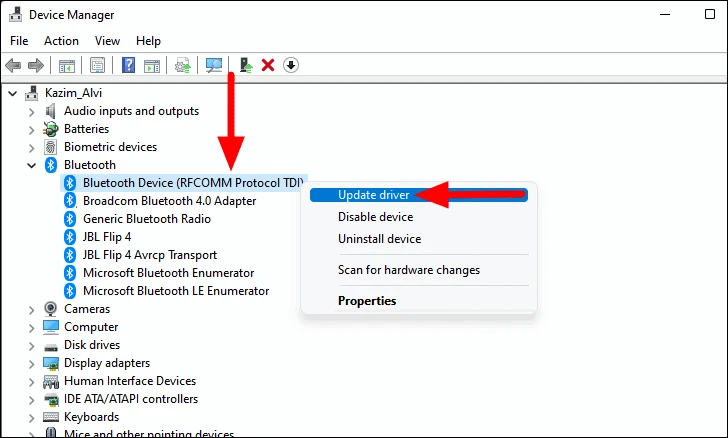
Đầu tiên, bạn hãy nhấn tổ hợp phím tắt Windows + S và gõ vào khung tìm kiếm từ khóa Device manager. Tiếp theo, người dùng chỉ cần tìm đến mục Bluetooth, nhấn phải chuột lên thiết bị và chọn Update driver để cập nhật driver (trình điều khiển).
Nếu Windows không tìm thấy bản cập nhật, bạn cần phải tìm driver Bluetooth của thiết bị thông qua trang web của nhà sản xuất và cài đặt theo cách thủ công.