

Hiện tại, Facebook đang thử nghiệm tính năng tạo video tự động bằng những tấm ảnh có sẵn trong thư viện, được gọi là slideshow. Về cơ bản, slideshow khá giống với tính năng Memories (nằm trong ứng dụng Photos) trên iOS 10 và tính năng Movies Assistant trên Google Photos.
Slideshow ban đầu là một phần của ứng dụng Moments (chuyên về chia sẻ hình ảnh), tuy nhiên, sau này Facebook đã quyết định tách riêng và phát triển theo một hướng mới.
Xem thêm:
Tạo slideshow ảnh cho Instagram, Facebook, YouTube - Chỉ với vài thao tác đơn giản, bạn có thể tạo một đoạn video clip ngắn từ ảnh chụp, thêm nhạc nền, hiệu ứng chuyển cảnh và chia sẻ lên các dịch vụ trực tuyến như Instagram, Facebook và YouTube.
Làm thế nào để tạo slideshow ảnh trên Facebook?
- Bước 1: Mở ứng dụng Facebook (iOS) và lựa chọn tối thiểu khoảng 3-7 tấm ảnh cần đăng tải, lúc này bạn sẽ thấy xuất hiện tùy chọn tạo slideshow ở góc trên bên phải.
- Bước 2: Ngoài ra, Facebook còn tự động tạo slideshow và hiển thị bản xem trước ngay trên News Feed, người dùng có thể nhấp vào nút Preview để xem thử và chỉnh sửa lại theo ý thích.

Thử nghiệm tính năng slideshow trên ứng dụng Facebook cho iOS. Ảnh: M.HOÀNG
- Bước 3: Tại đây sẽ có bốn mục gồm Library (thư viện), Themes (chủ đề), Edit (chỉnh sửa) và More (thêm). Nếu muốn chọn thêm hoặc bỏ bớt hình ảnh trong slideshow, bạn hãy truy cập vào mục Library.
- Bước 4: Hiện tại có 10 chủ đề slideshow để người dùng lựa chọn gồm Nostalgic, Playful, Night Out, Birthday, Epic, Thankful, Tropical, Bollywood, và Amped. Mỗi chủ đề đi kèm kiểu thể hiện, âm nhạc và hiệu ứng chuyển tiếp riêng biệt. Facebook cho biết họ sẽ sớm bổ sung thêm nhiều theme độc đáo khác trong những bản cập nhật kế tiếp.
- Bước 5: Trong phần Edit, bạn có thể thay đổi thứ tự bố trí, tiêu đề slideshow hoặc gắn thẻ bạn bè. Cuối cùng, người dùng chỉ cần nhấn Done để chia sẻ slideshow lên News Feed.
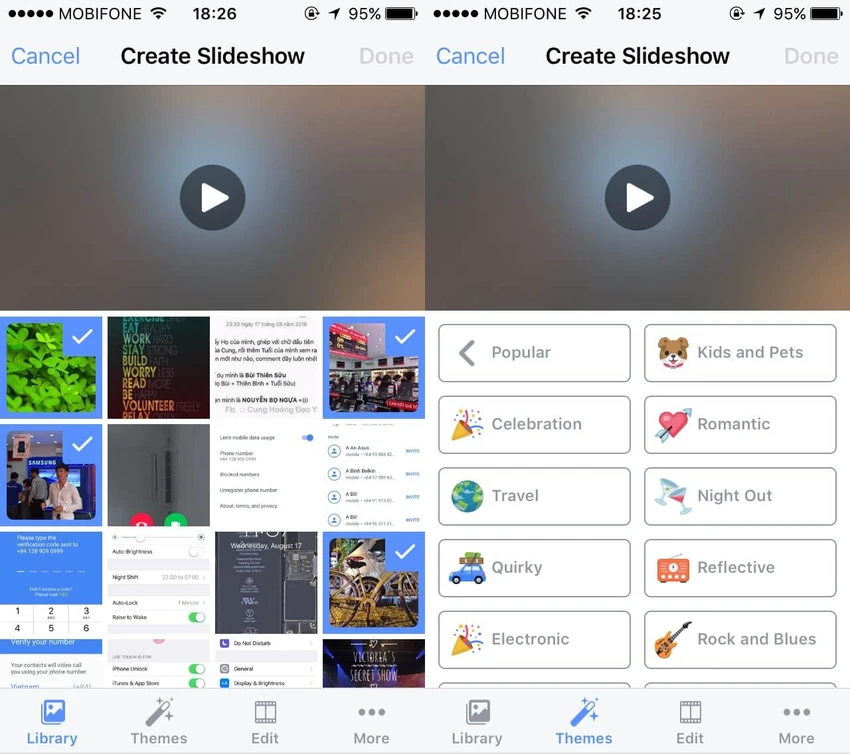
Lựa chọn chủ đề và chỉnh sửa slideshow theo ý thích. Ảnh: M.HOÀNG
Lưu ý, nếu không thấy tính năng slideshow, bạn hãy thử tìm một slideshow ảnh bất kỳ của bạn bè trên Facebook và nhấn vào nút Try it. Facebook cho biết công ty đang làm việc để sớm tung ra tính năng slideshow đến tất cả người dùng iOS.
Nếu cảm thấy hữu ích, bạn đừng quên chia sẻ bài viết cho nhiều người cùng biết hoặc để lại bình luận ở ngay bên dưới nếu gặp rắc rối trong quá trình sử dụng.
Bạn đọc quan tâm có thể xem thử slideshow ảnh do người viết thực hiện tại:
Xem thêm:
Những tính năng mới trên Facebook có thể bạn chưa biết? - Vừa qua, Facebook đã chính thức thay đổi toàn bộ biểu tượng (icon) trên News Feed, thanh thông báo và cửa sổ trò chuyện, mang đến một trải nghiệm hoàn toàn mới lạ.


















