

Nếu cảm thấy tốc độ đường truyền Wi-Fi tại nhà không ổn định, bạn có thể áp dụng bốn mẹo nhỏ sau đây để khắc phục. Lưu ý, tên hoặc vị trí các tùy chọn có thể sẽ thay đổi tùy vào loại router mà bạn đang sử dụng.
| Tải ứng dụng đọc báo Kỷ Nguyên Số tại https://goo.gl/mJ6jxX - #kynguyenso |
1. Thay đổi channel (kênh)
Nếu có quá nhiều thiết bị chạy trên cùng một kênh thì rất dễ xảy ra tình trạng tắc nghẽn. Để hạn chế vấn đề này, bạn hãy cài đặt ứng dụng Acrylic WiFi (Windows) hoặc Netgear WiFi Analytics (Android). Nếu kênh nào có nhiều thiết bị kết nối thì chất lượng sẽ không ổn định.
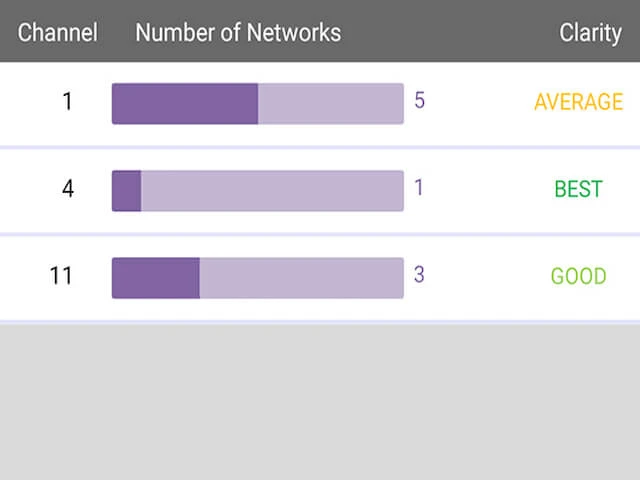
Thay đổi kênh sẽ giúp chất lượng Wi-Fi ổn định hơn.
Khi đã xác định được, bạn hãy gõ 192.168.1.1 vào trình duyệt rồi đăng nhập vào router bằng tài khoản tương ứng. Tìm đến mục Wireless > Wireless Settings > Channel (nếu không có, bạn hãy kiếm các tùy chọn tương tự), chuyển sang kênh có ít thiết bị kết nối rồi nhấn Save để lưu lại.
2. Thiết lập độ ưu tiên cho từng thiết bị
Đa số các dòng router đời mới đều trang bị tính năng cho phép người dùng thiết lập độ ưu tiên cho từng thiết bị. Chẳng hạn như bạn có thể ưu tiên cho máy tính sử dụng nhiều băng thông hơn để streaming video độ nét cao, chơi game…
Công nghệ này thường được gọi là Quality of Service (QoS) hoặc Wifi Multimedia (WMM) tùy vào hãng sản xuất đặt tên.
3. Chuyển sang chuẩn Wi-Fi mới để có tốc độ cao nhất
Đa số các router đều cho phép người dùng chuyển đổi qua lại giữa các chuẩn Wi-Fi nhằm cải thiện tốc độ và tính tương thích. Một số người dùng thường phàn nàn rằng tại sao máy tính vô Wi-Fi được mà điện thoại thì lại không?!
Lý do là vì máy tính hỗ trợ đầy đủ các chuẩn Wi-Fi 802.11b/g/n/ac, trong khi một số dòng smartphone đời cũ lại không. Để khắc phục, bạn chỉ cần đăng nhập vào router, tìm đến phần Wireless Network > Mode rồi chọn 802.11b/g/n hoặc 802.11ac (nếu có).
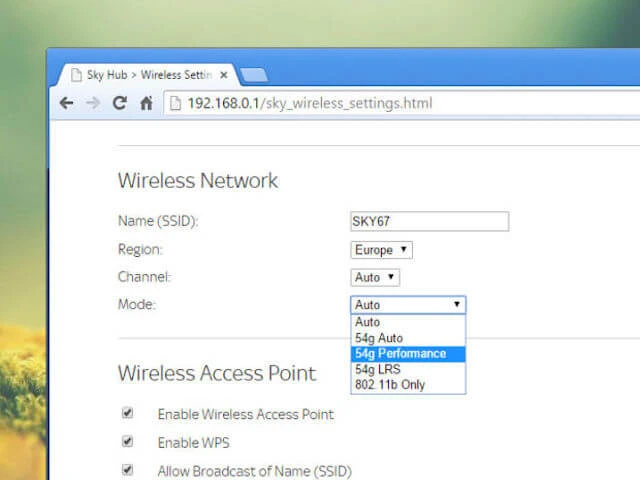
Nên chọn chế độ tổng hợp 802.11b/g/n, tránh chọn riêng lẻ.
4. Nâng cấp firmware router
Cập nhật firmware sẽ giúp khắc phục các lỗi bảo mật, cải thiện khả năng tương thích với các thiết bị và tiêu chuẩn mới.
Để bắt đầu, bạn cần phải truy cập vào trang web của hãng sản xuất router để tìm phiên bản firmware mới nhất. Sau đó tham khảo từng bước hướng dẫn và thực hiện tương tự.
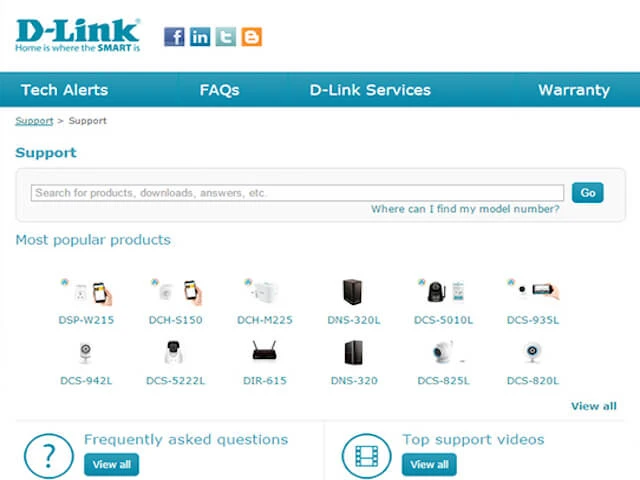
Nâng cấp firmware để có nhiều tính năng hơn.


















