Trong quá trình sử dụng iPhone, hẳn là sẽ có đôi lần bạn gặp phải tình trạng iPhone hiển thị sai tên người gọi. Dưới đây là một số cách đơn giản để khắc phục vấn đề.
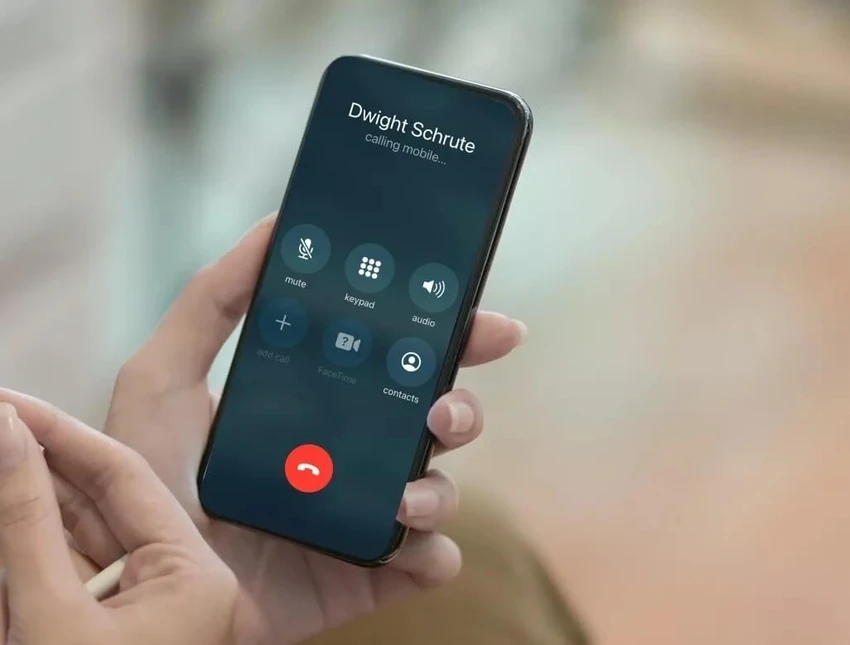
iPhone hiển thị sai tên người gọi hay xuất hiện trên iOS 14. Ảnh: Guiding Tech
1. Khởi động lại iPhone
Theo báo cáo của một số người dùng bị ảnh hưởng, việc khởi động lại iPhone có thể khắc phục được sự cố này.
Nếu đang sử dụng các mẫu iPhone không có nút Home vật lý, bạn hãy nhấn và thả nút tăng âm lượng, nhấn và thả nút giảm âm lượng, sau đó giữ im nút nguồn vài giây cho đến khi xuất hiện logo Apple trên màn hình. Ngược lại, đối với các phiên bản iPhone đời cũ, người dùng chỉ cần nhấn giữ nút nguồn và nút Home cùng lúc.
2. Cập nhật ứng dụng
Theo một số người dùng trên trang Hỗ trợ cộng đồng của Apple, việc iPhone hiển thị sai tên người gọi thường xảy ra sau khi thực hiện cuộc gọi thoại hoặc gọi video bằng các ứng dụng của bên thứ ba, đơn cử WhatsApp, Zoom và LINE. Nhiều khả năng các ứng dụng này chưa tương thích hoàn toàn với hệ điều hành mới.
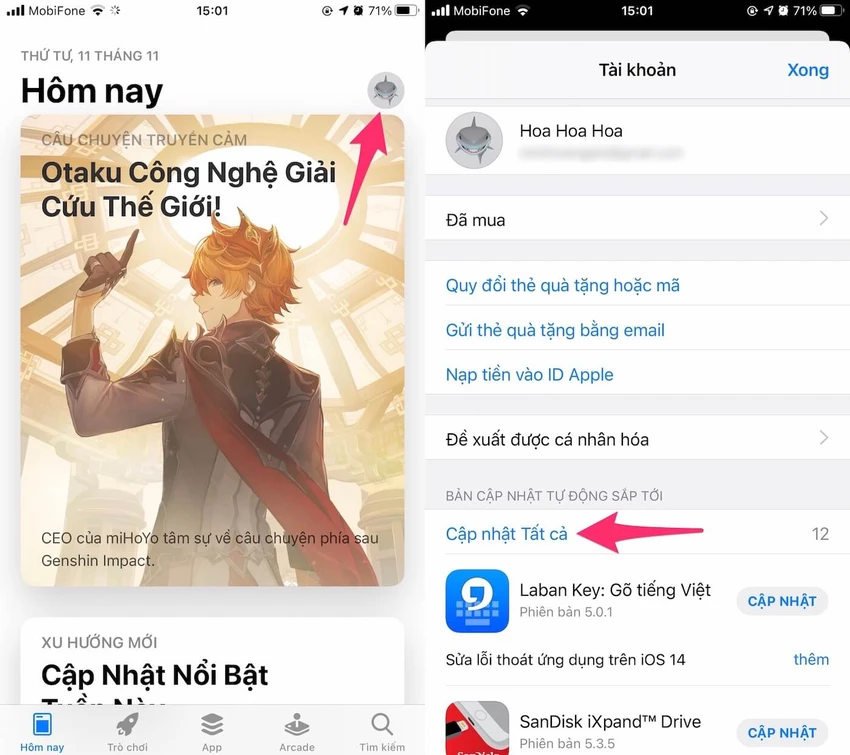
Cập nhật toàn bộ ứng dụng trên iPhone lên phiên bản mới nhất. Ảnh: MINH HOÀNG
Để khắc phục, bạn hãy mở App Store, bấm vào ảnh đại diện ở góc trên bên phải và chọn Update All (cập nhật tất cả). Lưu ý, nếu các ứng dụng kể trên không có bất kỳ bản cập nhật nào, người dùng chỉ cần chuyển sang phương pháp tiếp theo.

3. Đặt lại toàn bộ cài đặt trên iPhone
Đây là một giải pháp khác mà bạn có thể thử để khắc phục lỗi iPhone hiển thị sai tên người gọi. Việc đặt lại toàn bộ cài đặt trên iPhone sẽ không ảnh hưởng đến dữ liệu, tài khoản và các tệp đa phương tiện (ảnh, video…) trên thiết bị. Thay vào đó, các cài đặt liên quan đến kết nối mạng, bàn phím, bảo mật… sẽ được khôi phục về trạng thái mặc định ban đầu.
Để thực hiện, bạn hãy vào Settings (cài đặt) - General (cài đặt chung) - Reset (đặt lại) - Reset all settings (đặt lại tất cả cài đặt), nhập mật mã iPhone khi được yêu cầu và xác nhận lại.
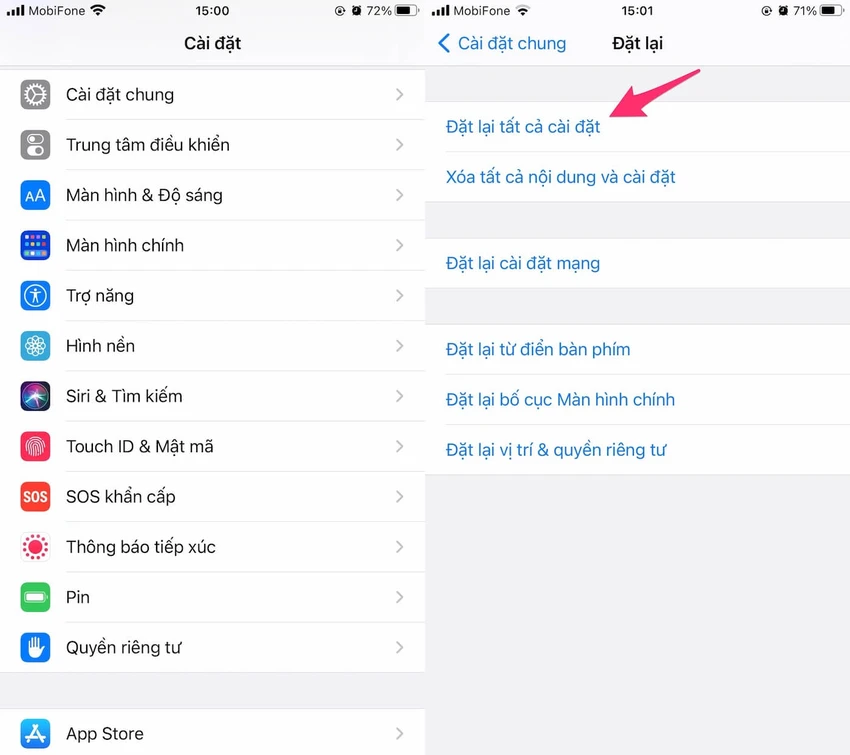
Đặt lại tất cả cài đặt mạng không ảnh hưởng đến dữ liệu trên iPhone. Ảnh: MINH HOÀNG
4. Cập nhật iOS
Để cập nhật hệ điều hành của thiết bị, bạn hãy vào Settings (cài đặt) - General (cài đặt chung) - Software update (cập nhật phần mềm) - Download & Install (tải về và cài đặt).
Nếu đã thử những cách trên nhưng vẫn không hiệu quả, bạn có thể phải chờ cho đến khi Apple tung ra một bản cập nhật khác để sửa lỗi.
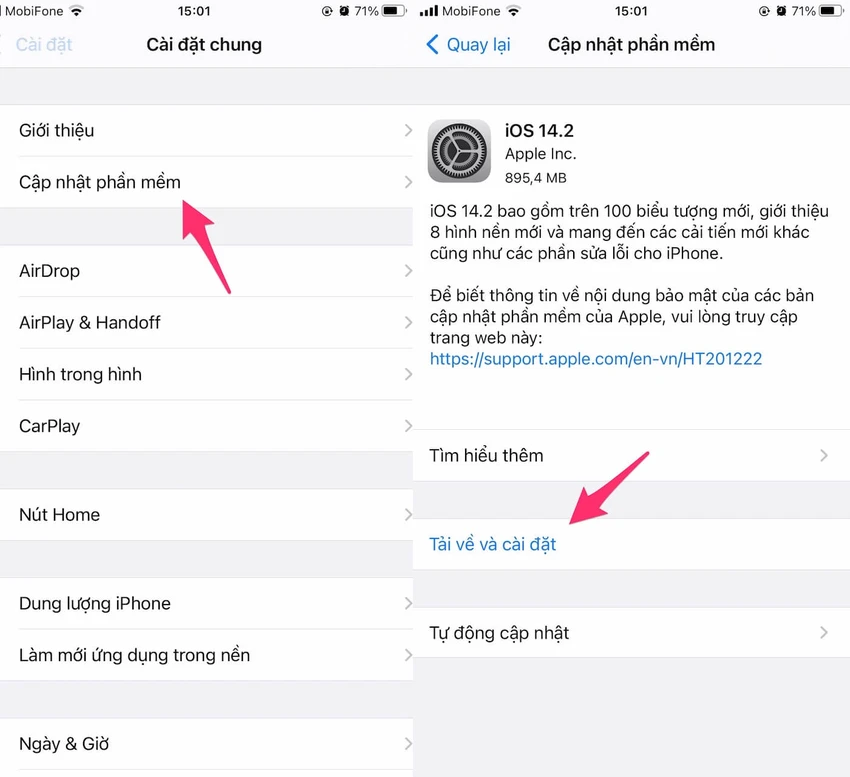
Cập nhật iOS để khắc phục sự cố. Ảnh: MINH HOÀNG