

Hết dung lượng luôn là nỗi ám ảnh đối với nhiều người dùng smartphone có bộ nhớ thấp. Khi bộ nhớ bị đầy, bạn sẽ không thể cài đặt thêm ứng dụng mới, chụp ảnh, quay video... và thậm chí hiệu suất thiết bị cũng giảm đi đáng kể. Trong trường hợp này, người dùng có thể xóa file rác, gỡ bỏ các ứng dụng không cần thiết hoặc chuyển bớt các ứng dụng nặng sang thẻ nhớ.
Lưu ý, không phải tất cả ứng dụng đều có thể chuyển sang thẻ nhớ.
1. Sử dụng thẻ nhớ như bộ nhớ trong
Bắt đầu từ Android 6.0 Marshmallow, Google đã bổ sung thêm một tính năng mới cho phép người dùng sử dụng thẻ nhớ như bộ nhớ trong, giúp tăng thêm dung lượng lưu trữ nhưng vẫn đảm bảo hiệu suất.
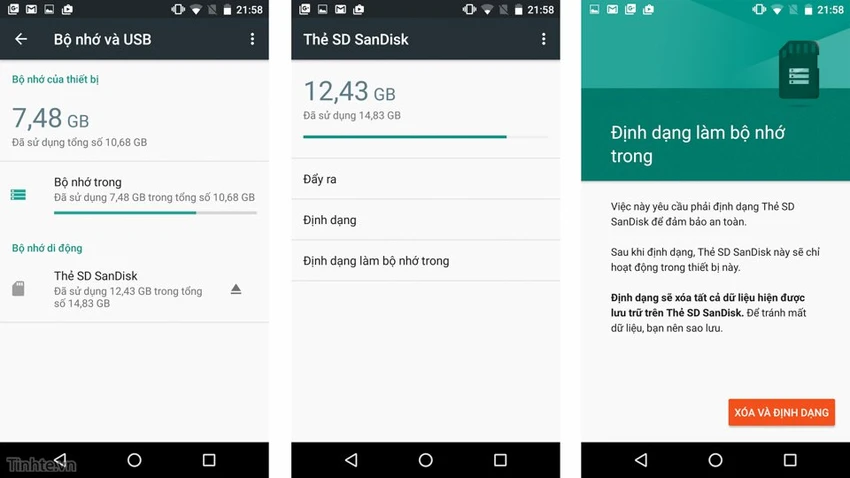
Đầu tiên, bạn hãy gắn thẻ nhớ vào smartphone (nên lựa chọn thẻ nhớ Class 10 trở lên, tốc độ tối thiểu 48 MB/giây hoặc cao hơn). Lưu ý, quá trình này sẽ xóa sạch toàn bộ dữ liệu trên thẻ nhớ, do đó, người dùng cần sao lưu lại toàn bộ dữ liệu trước khi thực hiện. Tiếp theo, bạn vào Settings (cài đặt) > Storage (lưu trữ), chọn thẻ nhớ và nhấp vào tùy chọn Storage Settings (cài đặt lưu trữ) > Format as internal (định dạng làm bộ nhớ trong) > Erase & Format (xóa và định dạng).
Lưu ý, nếu smartphone tự nhận diện thẻ nhớ mới, người dùng chỉ cần chọn Use as internal storage và làm theo các bước hướng dẫn.
2. Chuyển ứng dụng sang thẻ nhớ trên Android 8.0 Oreo
Đầu tiên, bạn hãy vào Settings (cài đặt) > Apps & notifications (ứng dụng & thông báo) > App info (thông tin ứng dụng), tìm đến ứng dụng cần chuyển sang thẻ nhớ, sau đó bạn chọn Storage > SD Card > Move. Lưu ý, không phải ứng dụng nào cũng có sẵn tùy chọn này. Nếu muốn chuyển ứng dụng về lại bộ nhớ trong, bạn chỉ cần thực hiện ngược lại.
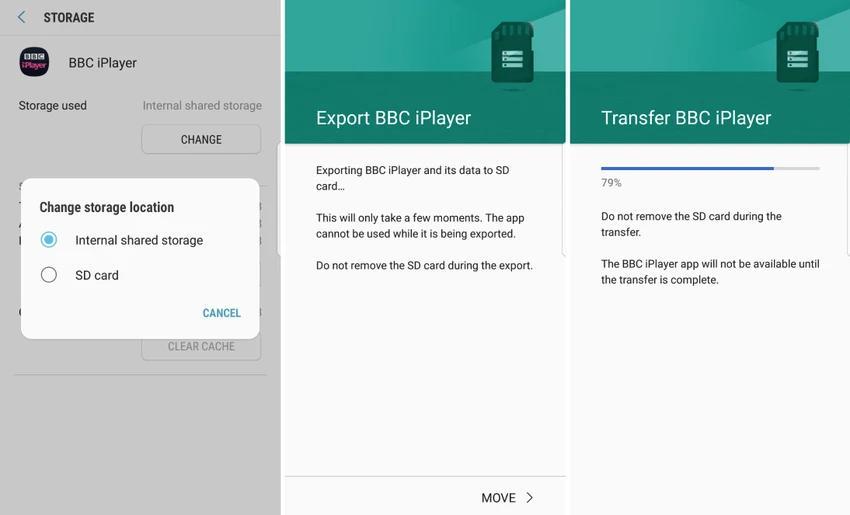
3. Chuyển ứng dụng sang thẻ nhớ trên Android 7.0 và 6.0
Tương tự, bạn hãy vào Settings (cài đặt) > Apps (ứng dụng), tìm đến ứng dụng cần chuyển sang thẻ nhớ, sau đó chọn Storage > Change > SD card > Move. Tùy thuộc vào kích thước của ứng dụng mà thời gian chuyển có thể mất vài phút hoặc hơn (nếu là trò chơi). Nếu đang sử dụng Android 6.0, bạn chỉ cần thực hiện tương tự.
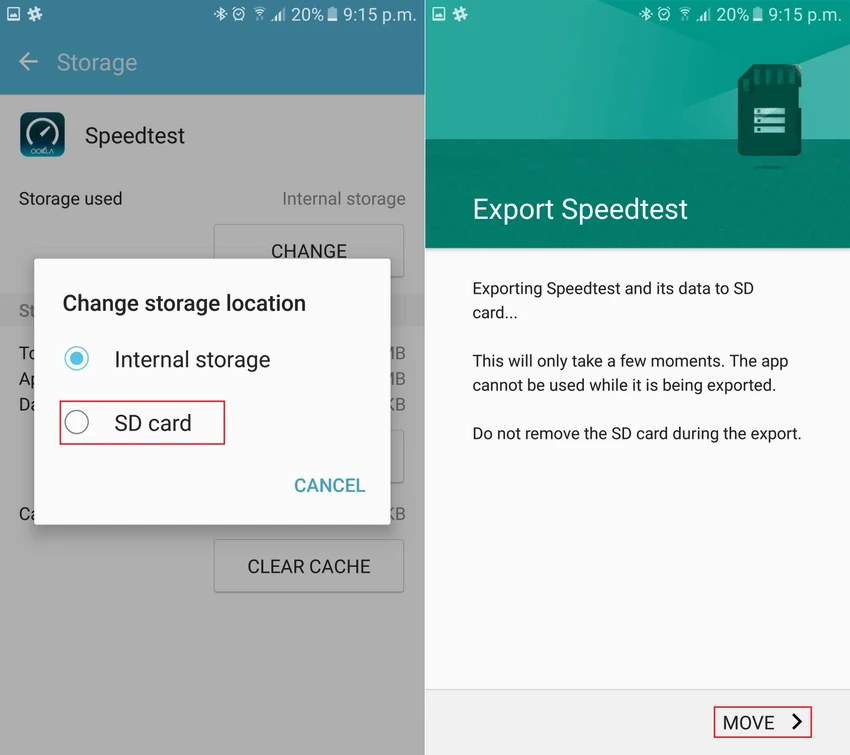
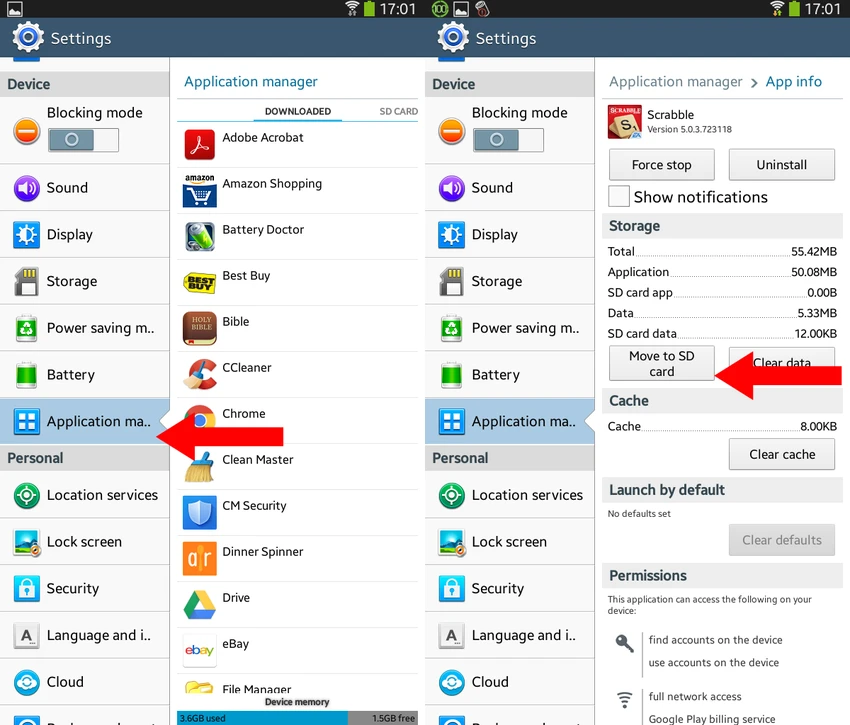
4. Chuyển ứng dụng sang thẻ nhớ trên Android 5.0 Lollipop
Android 5.0 chưa hỗ trợ tốt việc chuyển ứng dụng sang thẻ nhớ, tuy nhiên vẫn có một số cái thực hiện được. Việc bạn cần làm là vào Settings (cài đặt) > Apps (ứng dụng), tìm đến ứng dụng cần chuyển sang thẻ nhớ và chọn Storage > Move to SD Card. Lưu ý, nếu không thấy xuất hiện tùy chọn này nghĩa là ứng dụng đó không được hỗ trợ.
5. Chuyển hình ảnh, video, dữ liệu khác sang thẻ nhớ
Cách dễ nhất để di chuyển hình ảnh, video, dữ liệu… sang thẻ nhớ là kết nối smartphone với máy tính (Windows hoặc macOS).
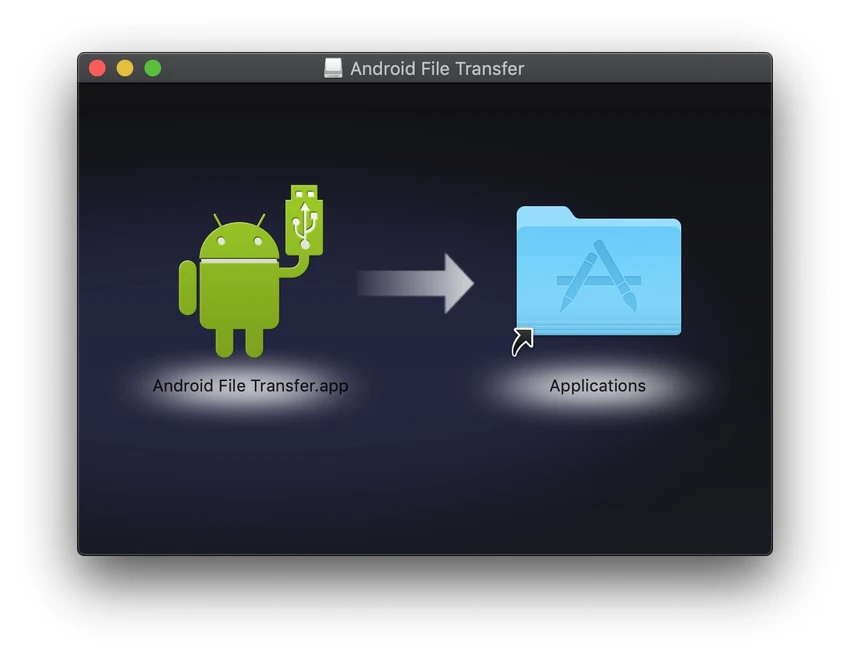
Đầu tiên, bạn hãy kết nối điện thoại với máy tính thông qua cáp USB, truy cập vào bộ nhớ điện thoại như một ổ đĩa thông thường, sau đó chuyển các tập tin từ bộ nhớ trong sang thẻ nhớ. Đối với macOS, bạn có thể sử dụng phần mềm Android File Transfer để đọc dữ liệu trên các thiết bị Android.
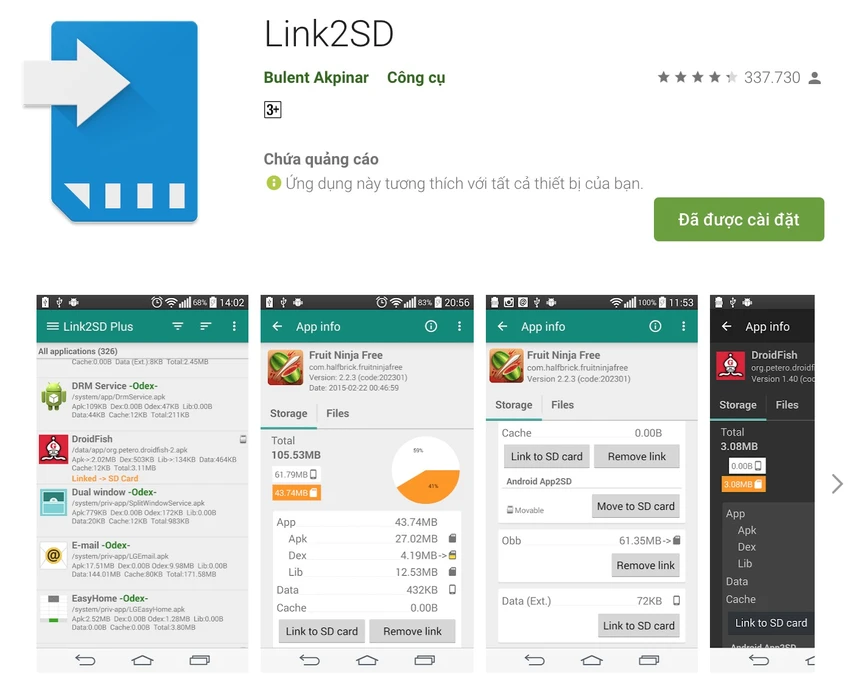
Ngoài những cách kể trên, bạn có thể cài đặt thêm các ứng dụng của bên thứ ba để thực hiện việc này nhanh hơn. Đơn cử như Apps2SD, FolderMount (yêu cầu thiết bị đã root) hoặc Link2SD (có hai phiên bản dành cho máy đã root và chưa root).
Đầu tiên, bạn hãy mở Link2SD, cấp quyền cho ứng dụng nếu máy đã root trước đó. Tiếp theo, người dùng chỉ cần tìm đến ứng dụng cần chuyển sang thẻ nhớ, tại đây sẽ có các tùy chọn gồm Link to SD Card (yêu cầu máy đã root) hoặc Move to SD Card (dành cho máy chưa root). Nếu muốn chuyển đồng thời cùng lúc nhiều ứng dụng sang thẻ nhớ, bạn hãy nhấp vào biểu tượng menu ở góc trên bên phải và chọn Multi-select, thực hiện lại các bước kể trên.
Bên cạnh đó, người dùng cũng có thể sử dụng các phần mềm quản lý tập tin trên điện thoại như Topnet999, ES File Explorer… để chuyển dữ liệu sang thẻ nhớ. Ở đây sdcard0 sẽ là bộ nhớ trong của điện thoại và sdcard1 là thẻ nhớ.
Hy vọng với những giải pháp kể trên, bạn đọc có thể lấy lại không gian trống cho smartphone, giúp thiết bị hoạt động mượt mà hơn.
Nếu cảm thấy hữu ích, bạn đừng quên chia sẻ bài viết trên Kynguyenso.plo.vn cho nhiều người cùng biết hoặc để lại bình luận khi gặp rắc rối trong quá trình sử dụng.


















