

Google cung cấp rất nhiều dịch vụ và hệ sinh thái đi kèm chứ không đơn thuần chỉ là công cụ tìm kiếm như nhiều người vẫn nghĩ. Chỉ với một tài khoản, bạn có thể sử dụng hàng loạt dịch vụ hữu ích đơn cử như Gmail, Google Drive, Google Analytics…
Xem thêm: Cách tìm kiếm hình ảnh ‘siêu tốc’ trên iPhone - Mới đây, Apple vừa bổ sung thêm tính năng nhận dạng vật thể và các đối tượng trên hình ảnh, cho phép người dùng thực hiện việc tìm kiếm nhanh hơn.
Xóa vĩnh viễn tài khoản Google
- Bước 1: Đầu tiên, bạn truy cập vào địa chỉ https://www.google.com.vn/ và đăng nhập bằng tài khoản Google tương ứng.
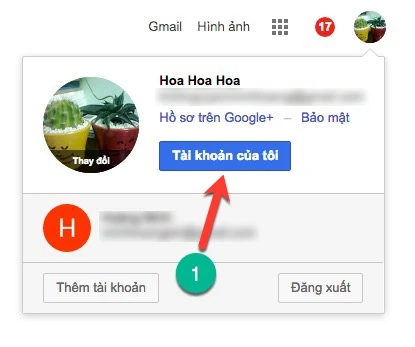
Dễ dàng quản lý các lựa chọn liên quan đến tài khoản Google. Ảnh: MINH HOÀNG
- Bước 2: Sau đó, bấm vào biểu tượng tài khoản ở góc trên bên phải và chọn My Account (tài khoản của tôi) > Delete your account or services (xóa tài khoản hoặc dịch vụ) tại mục Account preferences (tùy chọn tài khoản).
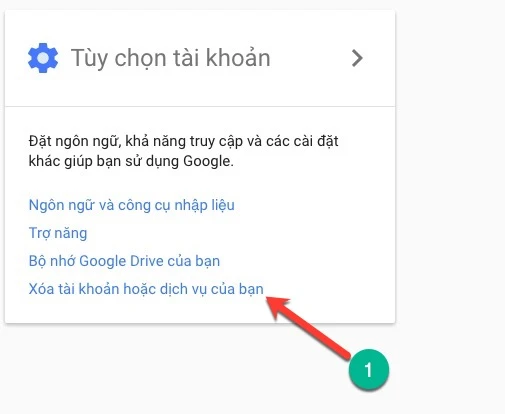
Xóa tài khoản hoặc dịch vụ của bạn. Ảnh: MINH HOÀNG
- Bước 3: Nếu muốn xóa các dịch vụ của Google, bạn hãy chọn Delete products. Ngược lại, tùy chọn Delete Google Account and Data sẽ cho phép người dùng xóa tài khoản và toàn bộ dữ liệu, nhập mật khẩu khi được yêu cầu.
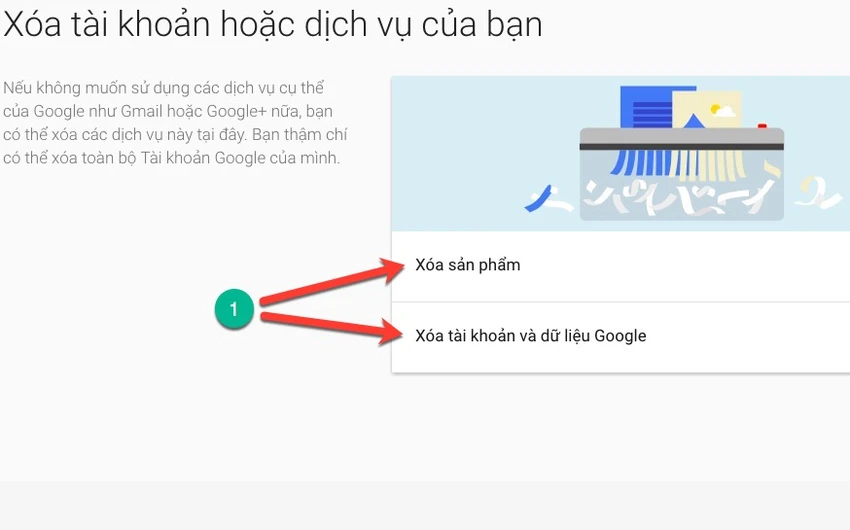
Lựa chọn các mục cần xóa tương ứng. Ảnh: MINH HOÀNG
- Bước 4: Trong cửa sổ mới hiện ra, bạn có thể kiểm tra lại toàn bộ các dịch vụ và dữ liệu trước khi xóa vĩnh viễn. Cuối cùng, kéo xuống bên dưới và đánh dấu chọn vào hai tùy chọn, sau đó nhấn Delete Account để xóa tài khoản.
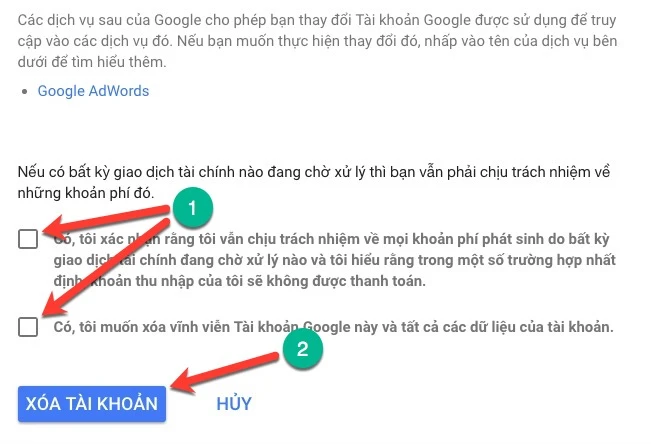
Tài khoản Google sẽ được xóa ngay lập tức và không thể khôi phục. Ảnh: MINH HOÀNG
Nhìn chung, đây chỉ là cách đơn giản nhất để xóa tài khoản Google vĩnh viễn hoặc các dịch vụ Gmail, Google Drive nói riêng. Không giống như Facebook, việc xóa tài khoản Google sẽ diễn ra ngay lập tức và bạn không thể khôi phục hoặc kích hoạt trở lại.
Nếu cảm thấy hữu ích, bạn đừng quên chia sẻ bài viết cho nhiều người cùng biết hoặc để lại bình luận nếu gặp rắc rối trong quá trình sử dụng.
Xem thêm: Cách sao lưu và phục hồi tin nhắn, nhật ký cuộc gọi - Chỉ với vài thao tác đơn giản, bạn có thể sao lưu/phục hồi tin nhắn, nhật ký cuộc gọi hoặc chuyển mọi thứ từ điện thoại cũ sang mới dễ dàng.


















