Cụ thể, Apple đã xuất bản tài liệu gồm 20 trang có tên “Device and Data Access When Personal Safety is at Risk”, hướng dẫn người dùng cách kiểm tra và tự bảo vệ dữ liệu, thiết bị khi gặp rủi ro. Dưới đây là một số mẹo nhỏ đơn giản để bảo vệ quyền riêng tư và dữ liệu cá nhân:
1. Kiểm tra danh sách các thiết bị đang liên kết với Apple ID
Trên iPhone hoặc iPad, bạn có thể kiểm tra danh sách các thiết bị đang liên kết với Apple ID bằng cách vào Settings (cài đặt) - Tên tài khoản, sau đó kéo xuống cuối trang.
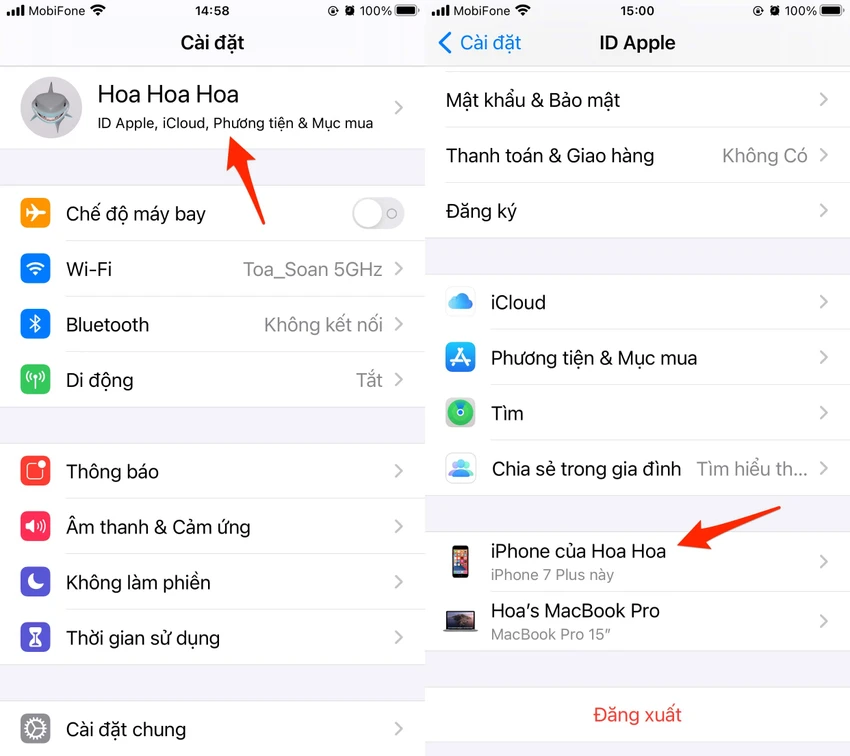
Kiểm tra các thiết bị đang liên kết với Apple ID. Ảnh: MINH HOÀNG
Nếu đang sử dụng máy Mac, người dùng có thể bấm vào tùy chọn System Preferences - Apple ID. Lúc này, bạn sẽ thấy toàn bộ danh sách các thiết bị (iPhone, iPad, MacBook…) đang liên kết với Apple ID, nếu phát hiện thiết bị lạ, người dùng có thể nhấn Remove from account để gỡ bỏ.
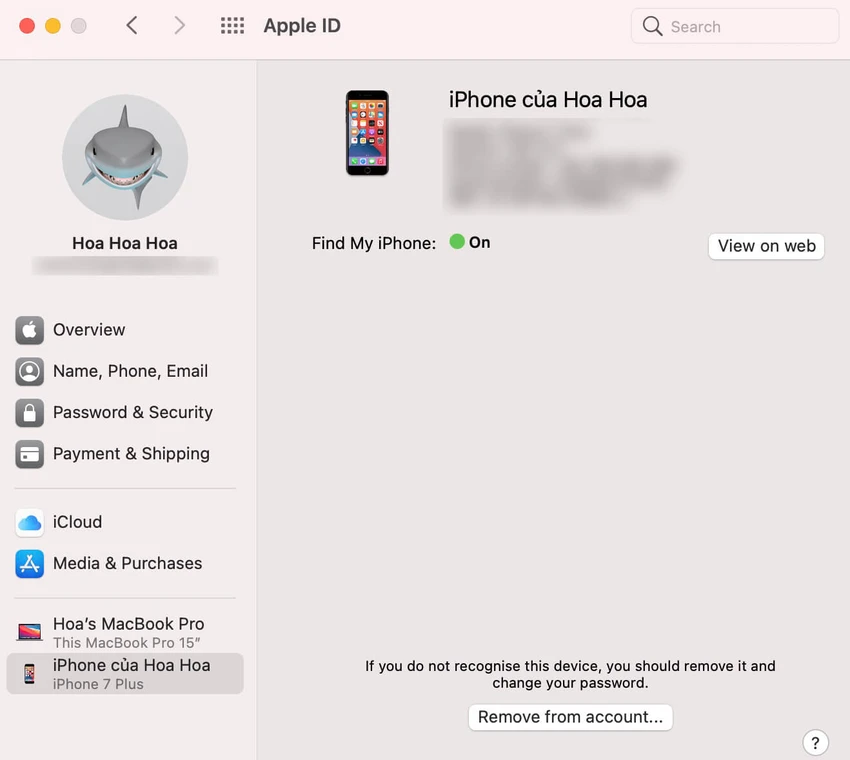
Xóa nhanh các thiết bị lạ khỏi Apple ID. Ảnh: MINH HOÀNG
Ngoài ra, bạn cũng có thể xem tất cả các thiết bị liên kết với Apple ID tại địa chỉ https://appleid.apple.com/.
2. Xem lại cài đặt Face ID và Touch ID
Việc này sẽ giúp bạn kiểm tra xem có dấu vân tay hay khuôn mặt nào lạ trên iPhone, iPad hoặc Mac hay không.
Để thực hiện, bạn hãy vào Settings (cài đặt) - Face ID & Passcode (Face ID và mật mã) hoặc Touch ID & Passcode (Touch ID và mật mã), tùy vào phiên bản iPhone đang sử dụng. Tiếp theo, bạn hãy kiểm tra toàn bộ dấu vân tay và khuôn mặt, nếu phát hiện có thông tin lạ, bạn chỉ cần xóa chúng khỏi thiết bị.
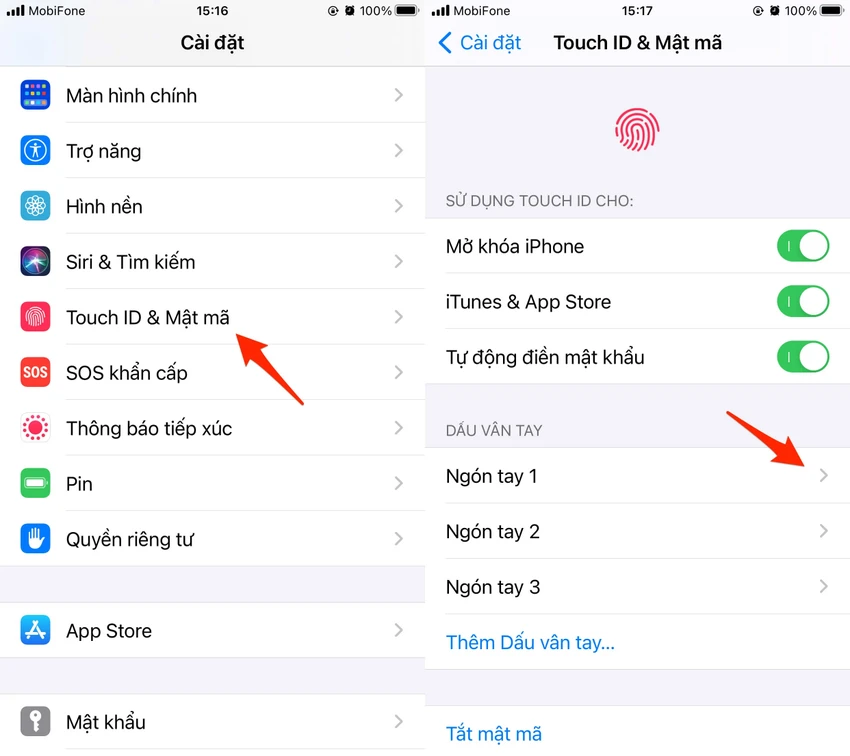
Xóa các dấu vân tay lạ khỏi iPhone. Ảnh: MINH HOÀNG
Trên Mac, người dùng có thể vào System Preferences - Touch ID, nếu phát hiện dấu vân tay lạ (không phải do bạn thực hiện), bạn chỉ cần rê chuột lên dấu vân tay và bấm vào biểu tượng dấu “x” để xóa.
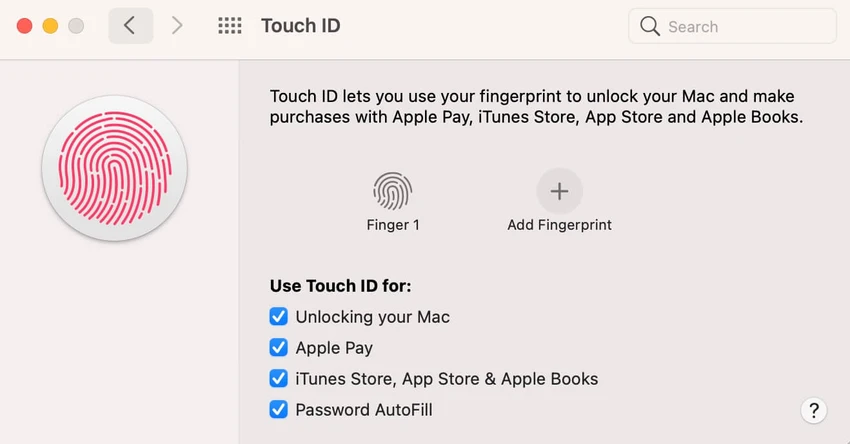
Xóa dấu vân tay lạ trên MacBook. Ảnh: MINH HOÀNG
3. Kiểm tra phần profile (hồ sơ) trên thiết bị
Trên iPhone và iPad, bạn hãy vào Settings (cài đặt) - General (cài đặt chung) - Profile (hồ sơ). Lưu ý, nếu không thấy xuất hiện mục này nghĩa là chưa có profile (hồ sơ) nào được cài trên iPhone. Ngược lại, trong trường hợp thấy xuất hiện profile (hồ sơ) lạ, người dùng nên chọn và nhấn Delete profile (xóa cấu hình).
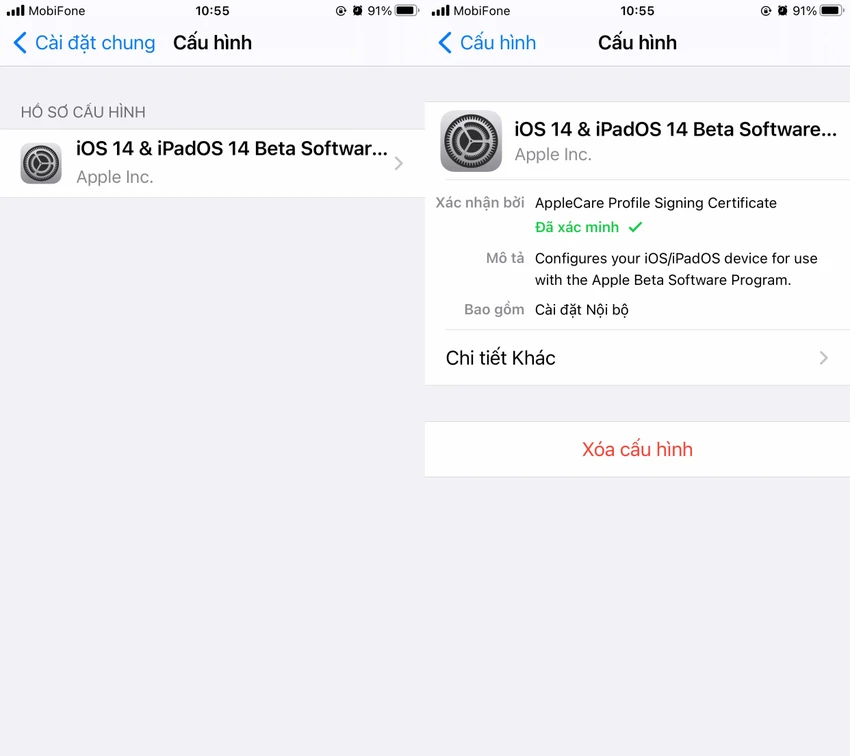
Xóa các profile (hồ sơ) lạ trên iPhone (nếu có). Ảnh: MINH HOÀNG
Nhìn chung trên đây là 3 cách đơn giản giúp bảo vệ dữ liệu cá nhân tốt hơn khi sử dụng iPhone, iPad và MacBook.