Trong quá trình sử dụng, hẳn là sẽ có đôi lần bạn xóa nhầm hình ảnh hoặc tin nhắn quan trọng... Làm thế nào để khôi phục lại dữ liệu đã xóa?

1. FonePaw Android Data Recovery
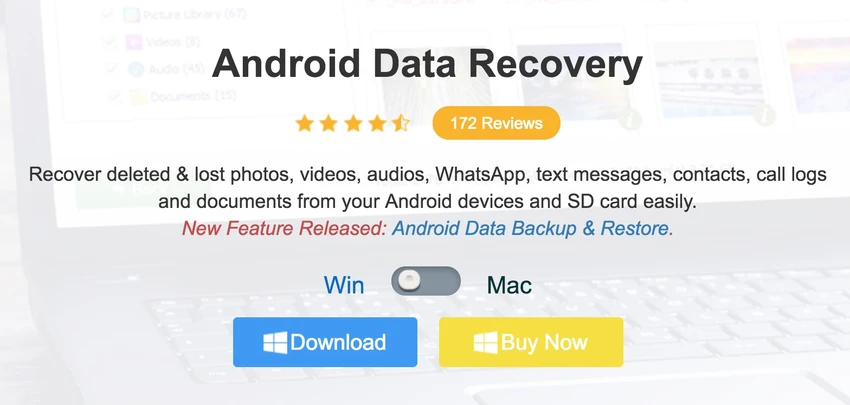
- Bước 1: Đầu tiên, bạn hãy tải và cài đặt phần mềm FonePaw Android Data Recovery cho máy tính tại địa chỉ https://goo.gl/kEt9Eb, tương thích với Windows và macOS.
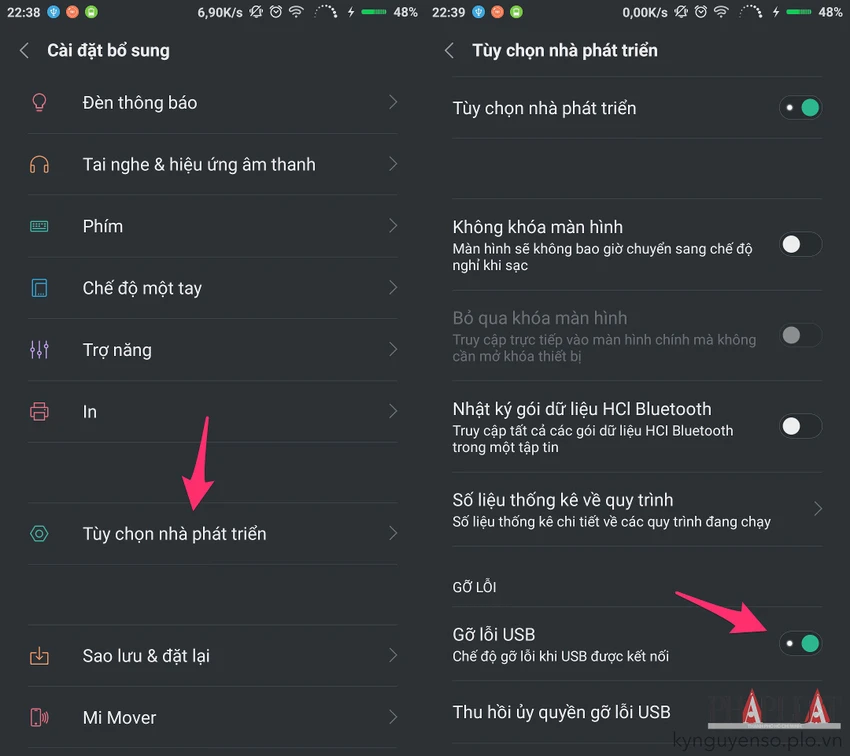
- Bước 2: Tiếp theo, bạn cần kích hoạt tính năng USB Debugging (gỡ lỗi USB) trên smartphone bằng cách vào Settings (cài đặt) > About Phone (thông tin điện thoại), bấm vào mục Build Number (số hiệu phiên bản) khoảng 7-10 lần cho đến khi xuất hiện thông báo You're developer (bạn đã là nhà phát triển). Quay ngược lại phần Settings (cài đặt) > Developer Options (tùy chọn nhà phát triển) > USB Debugging (gỡ lỗi USB).
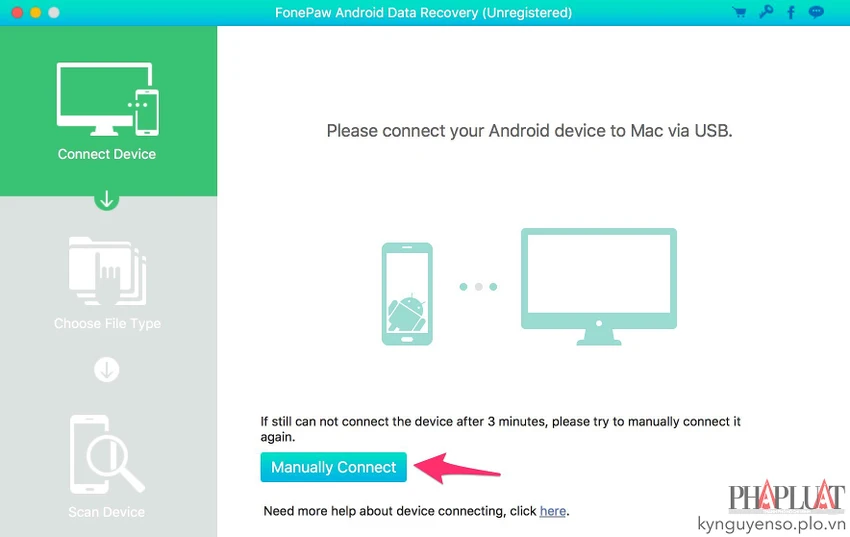
- Bước 3: Khởi động FonePaw Android Data Recovery và kết nối điện thoại vào máy tính thông qua cáp USB, cấp quyền cho ứng dụng khi được yêu cầu.
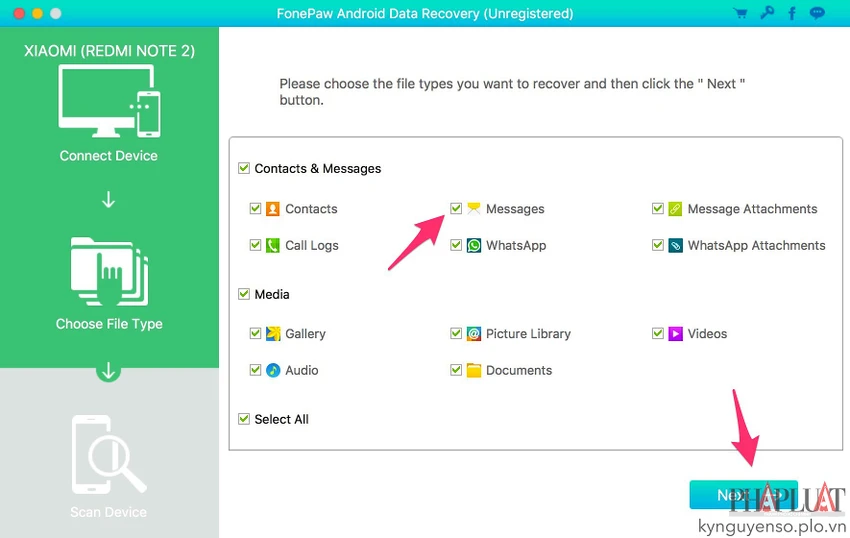
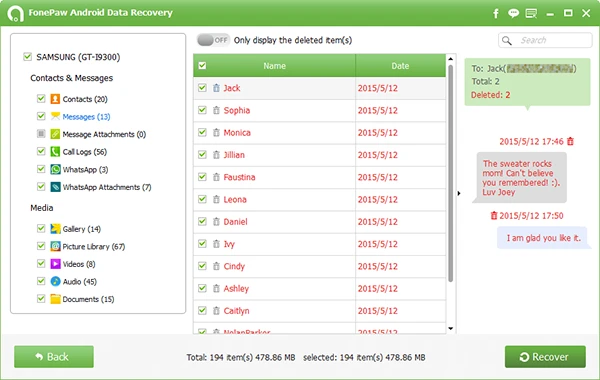
- Bước 4: Khi đã kết nối thành công, người dùng chỉ cần lựa chọn các định dạng tập tin cần khôi phục, đơn cử như Contacts (danh bạ), Call Logs (nhật ký cuộc gọi), Messages (tin nhắn), Message Attachments (các tập tin đính kèm trong tin nhắn), Gallery (hình ảnh), Documents (tài liệu), Audio (âm thanh), Video... rồi nhấn Next để chuyển sang bước tiếp theo.
- Bước 5: Khi quét hoàn tất, chương trình sẽ liệt kê toàn bộ những tin nhắn đã xóa khỏi điện thoại, việc bạn cần làm lúc này là đánh dấu các mục cần khôi phục rồi nhấn Recover.
2. Wondershare Dr.fone
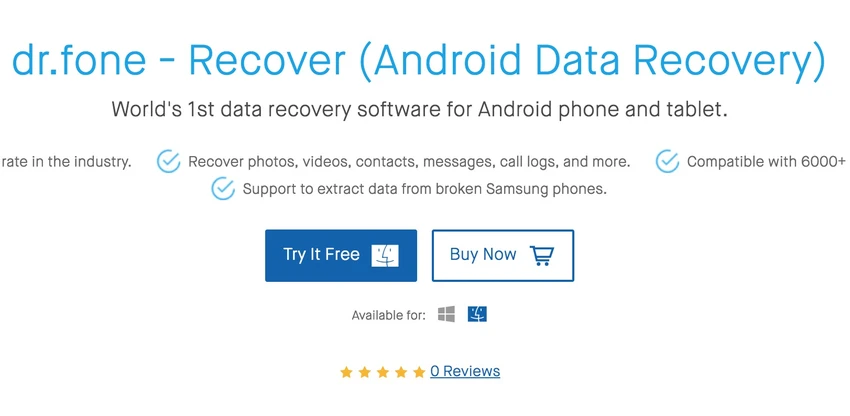
- Bước 1: Đầu tiên, bạn hãy tải và cài đặt phần mềm Wondershare Dr.fone cho máy tính tại https://goo.gl/Mfh9Db, tương thích Windows và macOS.
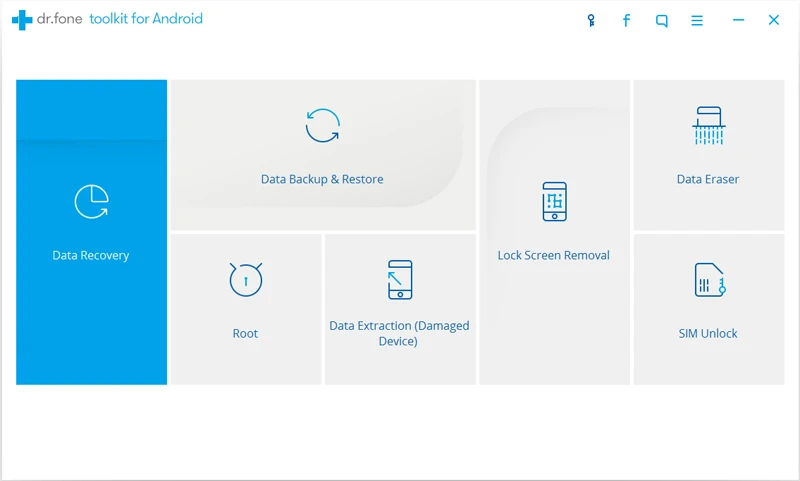
- Bước 2: Giao diện của chương trình khá đơn giản chỉ với vài chức năng chính, để khôi phục dữ liệu, bạn hãy nhấp vào mục Data Recovery.
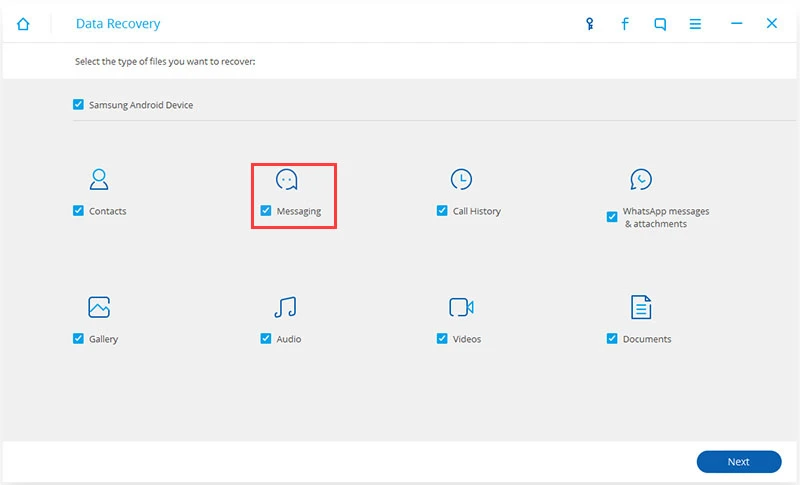
- Bước 3: Tiếp theo, bạn cần kích hoạt tùy chọn USB Debugging (gỡ lỗi USB) trên smartphone theo hướng dẫn ở phần 1 bên trên, sau đó kết nối điện thoại vào máy tính thông qua cáp USB. Trong khuôn khổ bài viết, chúng ta chỉ quan tâm đến việc khôi phục tin nhắn đã xóa nên chỉ cần đánh dấu vào mục Messaging rồi nhấn Next.
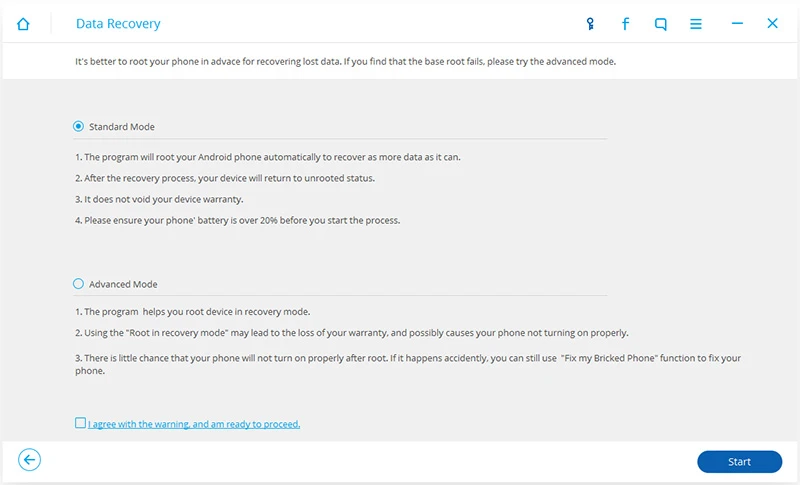
- Bước 4: Dr.fone hỗ trợ đến hai chế độ khôi phục dữ liệu gồm Standard Mode (chế độ bình thường, thời gian quét nhanh) và Advanced Mode (chế độ nâng cao, thời gian quét lâu và kỹ hơn).
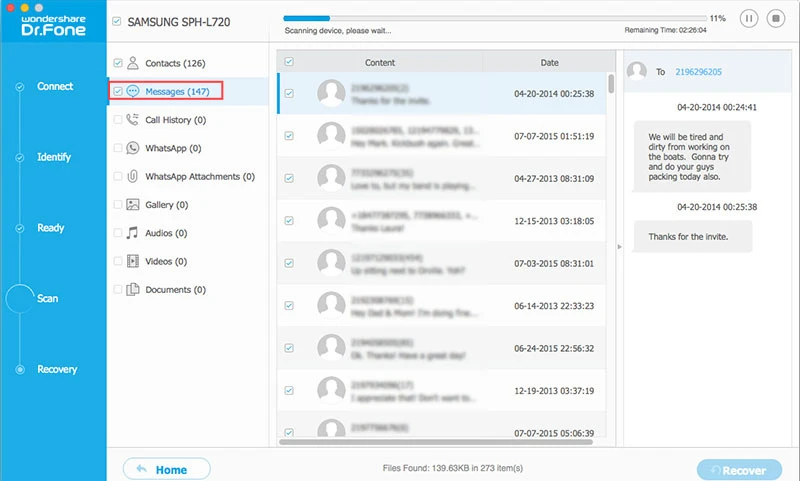
- Bước 5: Chờ vài phút cho đến khi quá trình quét dữ liệu kết thúc, lúc này phần mềm sẽ hiển thị các tin nhắn đã xóa trước đó, người dùng chỉ cần đánh dấu chọn rồi nhấn Recover. Lưu ý, phiên bản miễn phí sẽ bị giới hạn một số chức năng, nếu muốn sử dụng đầy đủ, bạn cần nâng cấp lên phiên bản trả phí.
3. SMS Backup & Restore
- Bước 1: Đầu tiên, bạn hãy tải và cài đặt ứng dụng SMS Backup & Restore tại địa chỉ https://goo.gl/Kn4Vp (Android), cho phép người dùng sao lưu toàn bộ nội dung tin nhắn và lưu trữ trên điện thoại hoặc các dịch vụ đám mây như Dropbox, Google Drive…
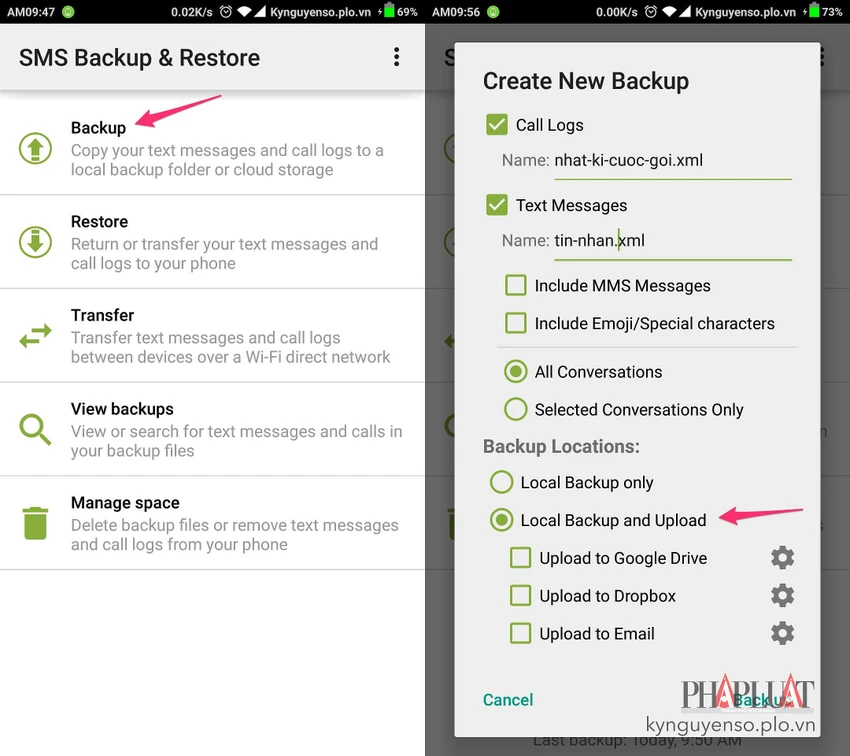
- Bước 2: Giao diện SMS Backup & Restore khá đơn giản chỉ với vài nút chức năng chính gồm Backup (sao lưu), Restore (phục hồi), Transfer (chuyển tin nhắn, nhật ký cuộc gọi từ máy cũ sang máy mới), View backups (xem lại các tập tin sao lưu) và cuối cùng là Manage space (xóa các tập tin sao lưu).
- Bước 3: Để sao lưu tin nhắn, bạn nhấn vào mục Backup, đặt tên và lựa chọn nơi lưu trữ tập tin. Nếu muốn đơn giản hóa các thao tác, bạn hãy nhấn vào menu ở góc trên bên phải, chọn Preferences > Scheduled Backups để lên lịch sao lưu tự động.
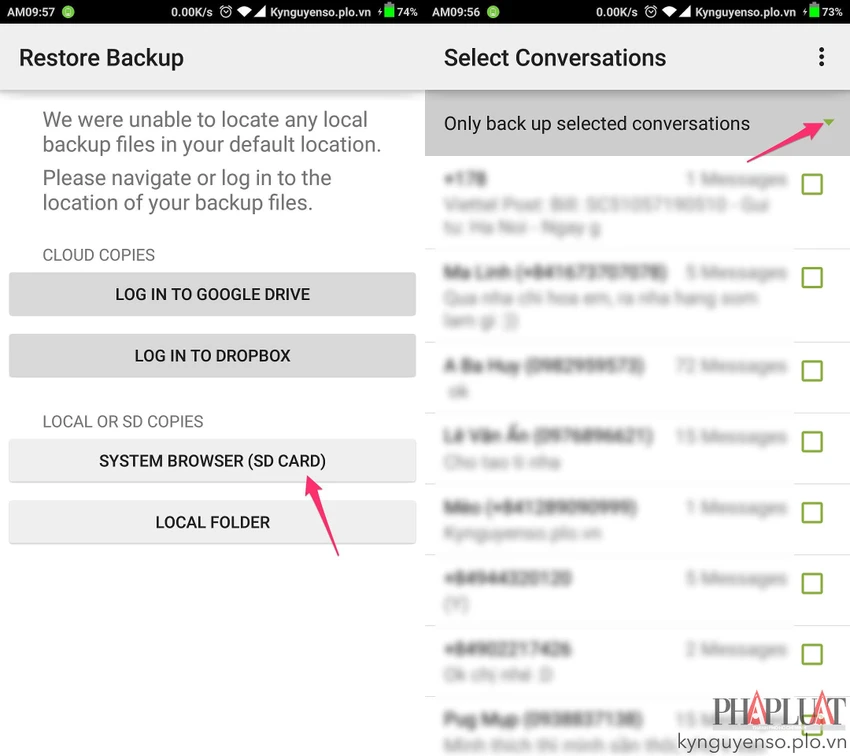
Sau này nếu lỡ tay xóa nhầm các tin nhắn quan trọng, người dùng chỉ cần nhấn vào mục Restore và chọn tập tin sao lưu cần phục hồi. Nhìn chung, chỉ với vài thao tác đơn giản, các tin nhắn và nhật ký cuộc gọi quan trọng sẽ được bảo vệ an toàn trên đám mây, cho phép bạn truy cập và xem ở bất cứ đâu.
Hy vọng với ba mẹo nhỏ mà Kynguyenso.plo.vn vừa giới thiệu bên trên, bạn đọc có thể dễ dàng khôi phục lại những dữ liệu đã xóa trong nháy mắt. Lưu ý, xác suất khôi phục thành công sẽ cao hơn nếu thời gian xóa ngắn.
Nếu cảm thấy hữu ích, bạn đừng quên chia sẻ bài viết cho nhiều người cùng biết hoặc để lại bình luận khi gặp rắc rối trong quá trình sử dụng.