

Lightroom là gì?
Lightroom là một phần mềm chỉnh sửa và quản lý ảnh chuyên nghiệp do Adobe phát triển, thường được sử dụng bởi các nhiếp ảnh gia và người yêu thích chụp ảnh.
Lightroom hiện có sẵn dưới dạng hai phiên bản chính, bao gồm Adobe Lightroom Classic, dành cho máy tính để bàn, và Adobe Lightroom (còn gọi là Lightroom CC), là phiên bản dựa trên đám mây có thể sử dụng trên nhiều thiết bị khác nhau như máy tính, điện thoại di động và máy tính bảng.

Khóa học Google AI Essentials miễn phí giúp xây dựng kỹ năng mới để phát triển sự nghiệpLENS
(PLO)- Vừa qua, Google đã hợp tác với Báo Tuổi Trẻ tổ chức hội thảo “Hiểu AI, làm giàu hành trang nghề nghiệp” nhằm mục đích trang bị cho các bạn học sinh, sinh viên kiến thức về AI để phát triển sự nghiệp.
Adobe bổ sung 2 tính năng AI mới cho Lightroom
Vừa qua, Adobe đã bổ sung 2 tính năng AI mới cho phiên bản Lightroom trên di động, máy tính và web. Tính năng này được gọi là “Generative Remove”, hỗ trợ người dùng xóa vật thể dư thừa trong nháy mắt chỉ bằng một cú nhấp chuột nhờ công nghệ Firefly.
Tính năng AI này rất hữu ích để chỉnh sửa những hình ảnh phức tạp, đơn cử như loại bỏ vết bẩn khỏi áo sơ mi có hoa văn, hình ảnh phản chiếu trong nước...
Để sử dụng các tính năng AI trên Lightroom, việc bạn cần làm là cập nhật ứng dụng lên phiên bản mới nhất. Khi hoàn tất, người dùng chỉ cần chọn bức ảnh cần chỉnh sửa, sau đó nhấn Remove (xóa).
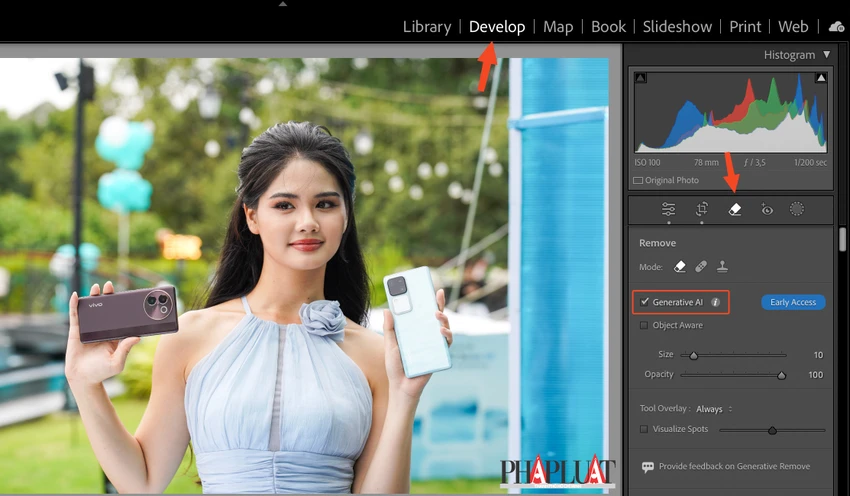
Để xóa vật thể dư thừa bằng AI, bạn hãy bật tùy chọn Generative AI (AI tạo sinh), sau đó điều chỉnh kích thước cọ và tô lên những vùng cần xóa, chờ một lát để quá trình này hoàn tất.

Lightroom sẽ tự động tạo ra các biến thể khác nhau sau khi chỉnh sửa, người dùng có thể bấm vào nút Refine (tinh chỉnh) để lựa chọn phiên bản tốt nhất.
Nếu đang sử dụng Lightroom trên máy tính, bạn chỉ cần thêm hình ảnh vào phần mềm, chuyển sang mục Develop, bấm vào biểu tượng cục tẩy, bật tùy chọn Generative AI. Sau đó sử dụng cọ để tô lên những vật thể, đối tượng cần xóa, chờ một lát để quá trình này hoàn tất.
Ngoài Generative Remove, Adobe còn cung cấp công cụ Lens Blur được hỗ trợ bởi AI với các cài đặt trước hoàn toàn mới, cho phép người dùng làm mờ hậu cảnh hoặc chủ thể chỉ với vài thao tác đơn giản. Tính năng này hiện đã có sẵn trên phiên bản Lightroom di động, máy tính, iPad và web.
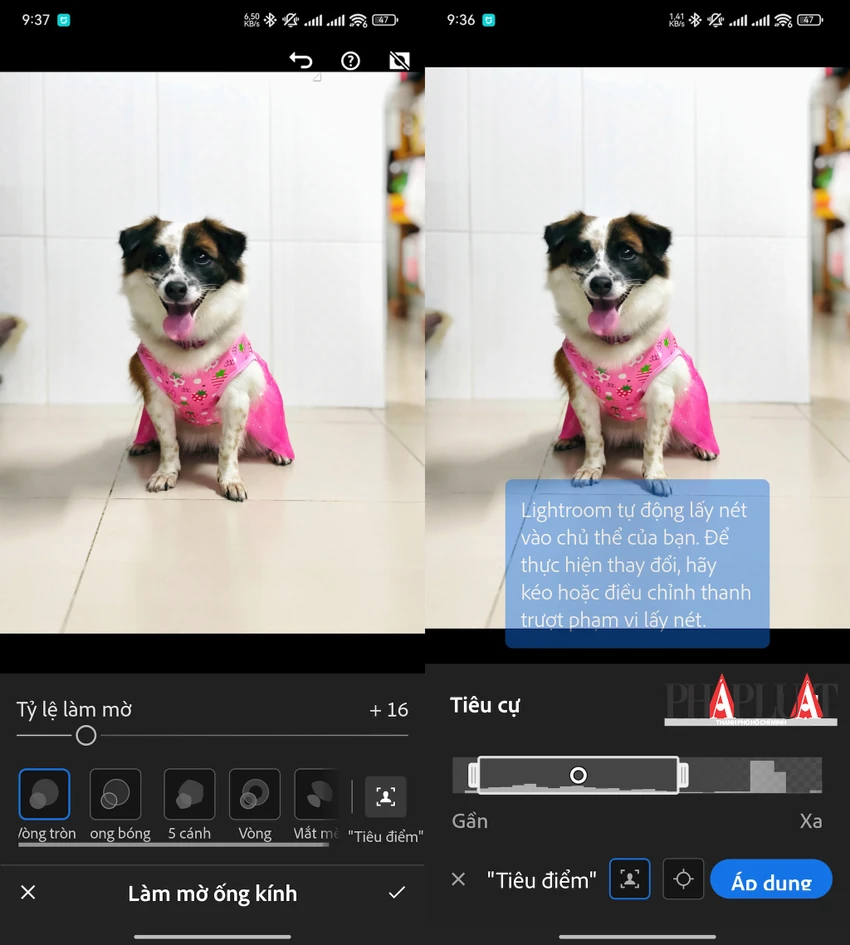
Để sử dụng, bạn hãy mở bức ảnh cần chỉnh sửa, sau đó chọn Edit (sửa) - Blur (mờ). Tiếp theo, người dùng chỉ cần điều chỉnh tỉ lệ làm mờ, hiệu ứng mờ (vòng tròn, bong bóng, 5 cánh, vòng…) hoặc nhấn vào Focus để điều chỉnh tiêu điểm (gần/xa), cuối cùng nhấn Apply (áp dụng).
Video tham khảo
Như vậy là Kỷ Nguyên Số đã hướng dẫn hoàn tất cách sử dụng hai tính năng AI mới trên Lightroom, bao gồm Lens Blur và Generative Remove, giúp xóa vật thể dư thừa và làm mờ hậu cảnh, chủ thể trong nháy mắt.
Cho dù bạn là người có sở thích hay nhiếp ảnh gia chuyên nghiệp, mọi người đều muốn có thể chỉnh sửa ảnh của mình một cách nhanh chóng và dễ dàng ở bất cứ đâu - Adobe.

21 mẫu điện thoại Samsung được cập nhật One UI 6.1, bổ sung các tính năng AI
(PLO)- Samsung hiện đã phát hành bản cập nhật One UI 6.1 cho nhiều mẫu điện thoại và máy tính bảng đời cũ, bổ sung hàng loạt tính năng AI thông minh.


















