Đa số người dùng thường có thói quen chọn mua iPhone có bộ nhớ thấp để tiết kiệm chi phí, tuy nhiên, khi bộ nhớ bị đầy, thiết bị sẽ bắt đầu hoạt động chậm chạp, thậm chí một số tính năng sẽ bị vô hiệu hóa. Làm thế nào để khắc phục tình trạng trên?
Việc xóa bớt hình ảnh, video không cần thiết trên iPhone là cách đơn giản nhất để lấy lại không gian lưu trữ.
Nếu muốn xóa toàn bộ hình ảnh trên iPhone và ngừng đồng bộ hóa với iCloud, bạn hãy truy cập vào Settings (cài đặt) - Tên người dùng - iCloud - Photos (ảnh), sau đó vô hiệu hóa tùy chọn iCloud Photos (ảnh iCloud). Trong cửa sổ thông báo vừa xuất hiện, bạn hãy chọn Delete all để xóa toàn bộ hình ảnh, video khỏi iPhone.

1. Sử dụng iPhone
Đầu tiên, hãy mở ứng dụng Photos (ảnh) trên iPhone, bấm vào nút Select (chọn) ở góc trên bên phải để chọn một tấm ảnh bất kỳ, tiếp theo, người dùng chỉ cần vuốt từ trên xuống để tự động thiết bị chọn tất cả hình ảnh còn lại.
Khi hoàn tất, người dùng chỉ cần bấm vào biểu tượng thùng rác ở góc phải bên dưới. Thay vì xóa hoàn toàn, Apple sẽ chuyển toàn bộ dữ liệu sang mục Recently Deleted (đã xóa gần đây) và lưu trữ trong vòng 30 ngày đề phòng khi bạn thay đổi ý định.
Tuy nhiên, nếu đã có ý định xóa vĩnh viễn, bạn hãy chuyển sang mục Album - Recently Deleted (đã xóa gần đây) - Select (chọn) - Delete all (xóa tất cả).
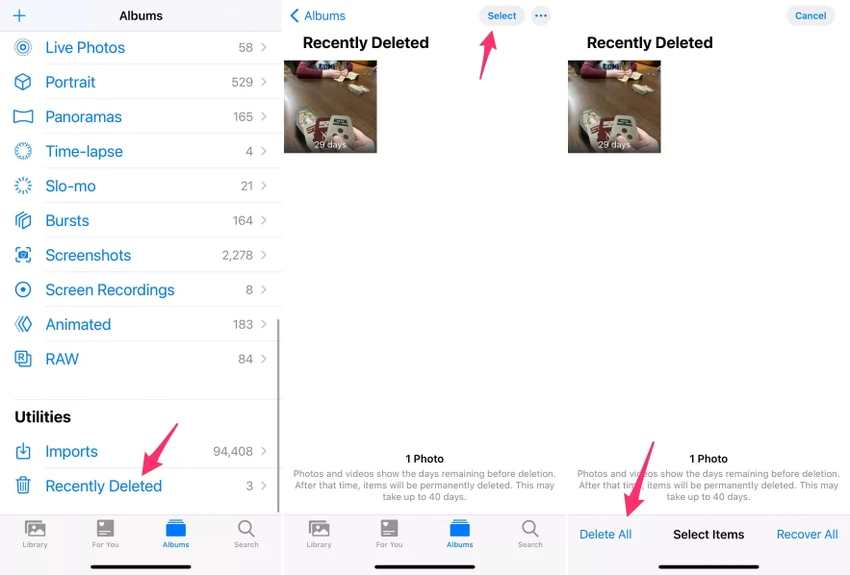
Xóa hình ảnh trên iPhone. Ảnh: Jason Cipriani
2. Sử dụng máy tính (macOS hoặc Windows)
Tất cả máy Mac đều được cài sẵn ứng dụng Image Capture, đây là một công cụ đơn giản cho phép người dùng quét tài liệu và nhập hình ảnh từ iPhone, máy ảnh… vào máy tính.
Trước khi khởi chạy ứng dụng, bạn hãy kết nối iPhone với máy tính và chọn Trust (tin tưởng). Tiếp theo, bạn nhấn tổ hợp phím command + space, gõ từ khóa image capture và nhấn return.
Lúc này, tên iPhone sẽ xuất hiện trong thanh menu bên trái của ứng dụng, việc bạn cần làm là chọn toàn bộ hình ảnh, video cần xóa (nhấn command + A để chọn tất cả) rồi nhấn vào biểu tượng thùng rác.
Nếu đang sử dụng Windows, người dùng chỉ cần kết nối iPhone với máy tính, sau đó mở File Explorer, bấm vào tên iPhone và tìm đến thư mục DCIM, nhấn Ctrl + A để chọn toàn bộ album ảnh rồi nhấn Delete.
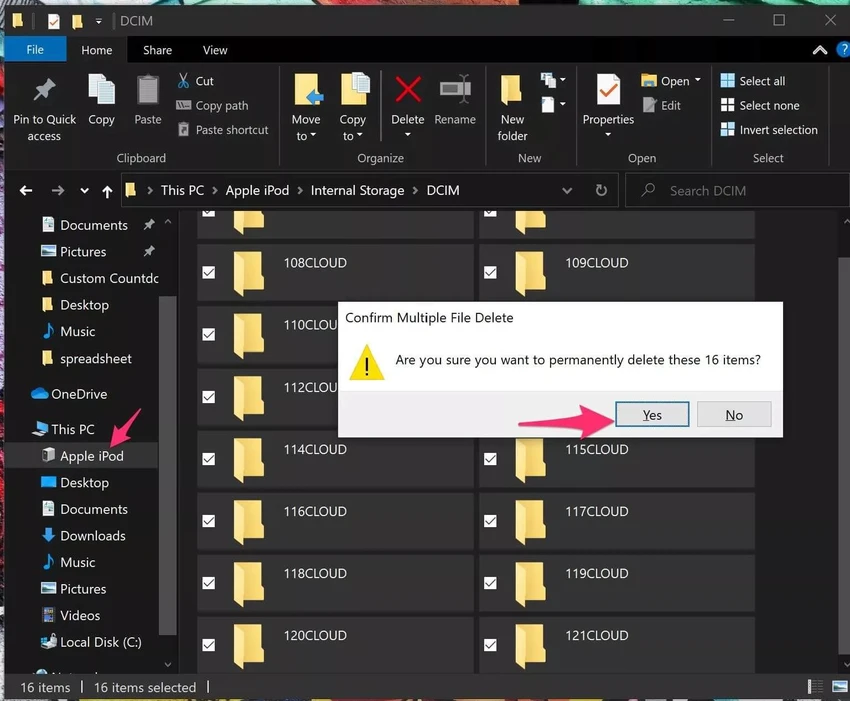
Xóa hình ảnh trên iPhone bằng File Explorer. Ảnh: Xóa hình ảnh trên iPhone. Ảnh: Jason Cipriani
Lưu ý, nếu iPhone không hiển thị trên máy Mac hoặc Windows, nhiều khả năng do sợi cáp bạn đang sử dụng chỉ hỗ trợ sạc, không hỗ trợ truyền dữ liệu.