Tại sự kiện WWDC 2022, Apple đã chính thức giới thiệu iOS 16 với nhiều cải tiến đáng chú ý. Đơn cử như tính năng Live Caption (tạo phụ đề trực tiếp), tách nền, xem lại mật khẩu WiFi, tự động bỏ qua CAPTCHA… và rất nhiều tính năng khác.
Trong quá trình sử dụng iPhone, hẳn là bạn sẽ có đôi lần gặp phải tình trạng không thể truy cập WiFi dù đã nhập đúng mật khẩu. Trong trường hợp này, bạn có thể quên mạng WiFi hoặc xóa kết nối để khắc phục.
Để thực hiện, bạn hãy cập nhật iPhone lên phiên bản iOS 16 mới nhất theo hướng dẫn tại đây.
Lưu ý, iOS 16 hiện vẫn đang được thử nghiệm nên chắc chắn sẽ có lỗi phát sinh trong quá trình trong quá trình sử dụng. Do đó, trước khi tiến hành nâng cấp, người dùng nên sao lưu lại toàn bộ dữ liệu bằng iCloud hoặc iTunes để hạn chế tối đa các rủi ro có thể xảy ra.
- iTunes: Đầu tiên, bạn hãy cài đặt hoặc nâng cấp phần mềm iTunes lên phiên bản mới nhất. Sau đó kết nối iPhone, iPad vào máy tính thông qua sợi cáp USB tương ứng (nên sử dụng cáp đi kèm trong hộp hoặc cáp của bên thứ ba nhưng có chứng nhận MFi).
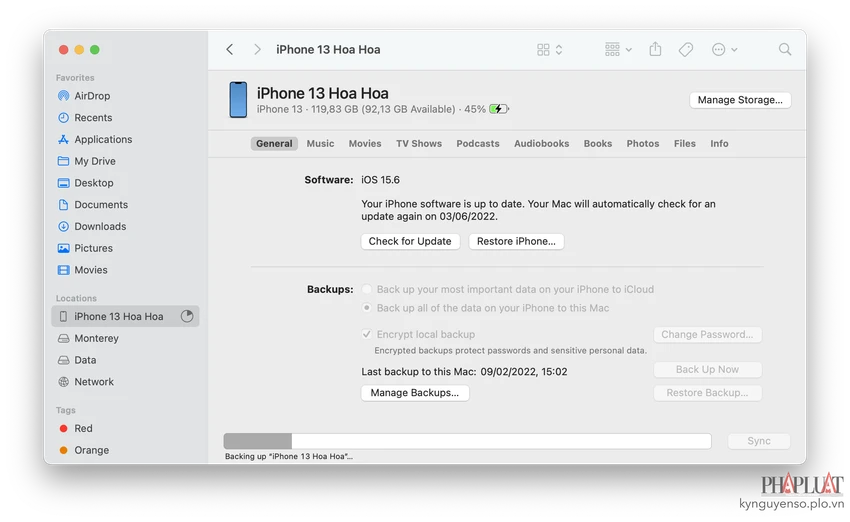 |
Sao lưu toàn bộ dữ liệu trên iPhone trước khi tiến hành nâng cấp. Ảnh: MINH HOÀNG |
Tiếp theo, người dùng chỉ cần mở phần mềm iTunes (Windows) hoặc Finder (macOS 10.15 trở lên), bấm vào biểu tượng điện thoại ở góc trái và chọn Back Up Now để sao lưu lại toàn bộ dữ liệu trên thiết bị.
- iCloud: Trước khi thực hiện, hãy đảm bảo iPhone, iPad đã được kết nối WiFi và cắm sạc nếu pin đã gần cạn. Tiếp theo, bạn vào Settings (cài đặt) - Tên người dùng - iCloud - Backup (sao lưu iCloud) và làm theo các bước hướng dẫn cho đến khi hoàn tất.
Khi cập nhật thành công, bạn hãy truy cập vào Settings (cài đặt) - WiFi và bấm vào nút Edit (sửa) ở góc trên bên phải, nhập passcode (mật mã) hoặc Face ID khi được yêu cầu.
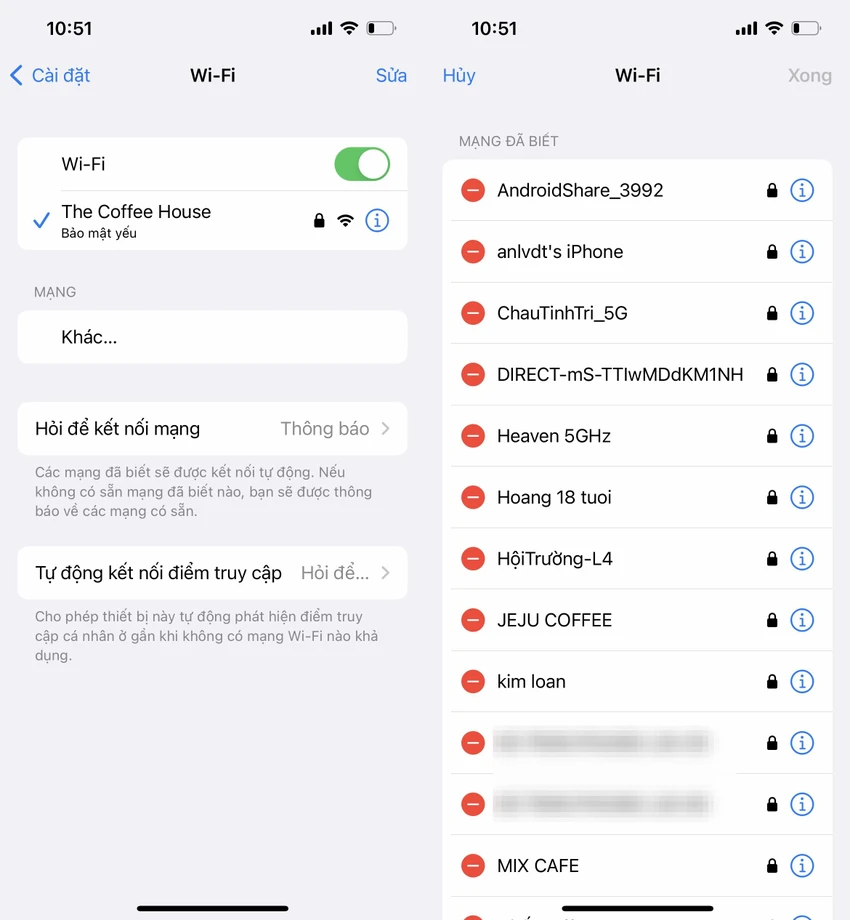 |
Xem lại toàn bộ các mạng WiFi mà bạn đã từng kết nối trước đó. Ảnh: MINH HOÀNG |
Tại đây, iPhone sẽ hiển thị danh sách tất cả các mạng mà bạn đã từng kết nối trước đó. Để xóa một mạng bất kì, người dùng chỉ cần bấm vào biểu tượng dấu trừ màu đỏ, hoặc bấm vào biểu tượng chữ “i” để xem lại toàn bộ thông tin, bao gồm cả mật khẩu WiFi.
Ngoài ra, bạn cũng có thể chọn mạng WiFi đang bị lỗi và bấm Forget this network (quên mạng này). Sau đó tiến hành kết nối lại và kiểm tra xem sự cố mạng đã được khắc phục hay chưa.
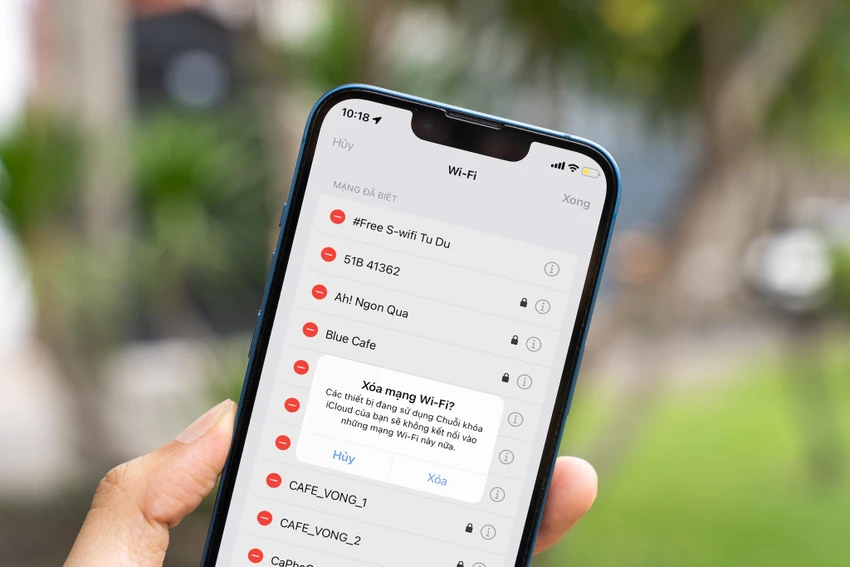 |
Xóa mạng WiFi bị lỗi và kết nối lại. Ảnh: MINH HOÀNG |
Hi vọng với 2 mẹo nhỏ đơn giản mà Kỷ Nguyên Số vừa giới thiệu, bạn đọc có thể dễ dàng khắc phục lỗi iPhone không thể kết nối WiFi dù đã nhập đúng mật khẩu.
Nếu cảm thấy hữu ích, bạn đừng quên chia sẻ bài viết cho nhiều người cùng biết hoặc để lại bình luận khi gặp rắc rối trong quá trình sử dụng.