

Một số dòng smartphone được bán ra trên thị trường mặc định đã có sẵn tính năng hiển thị màn hình Android lên máy tính. Tuy nhiên, nếu chiếc điện thoại đang sử dụng không hỗ trợ, bạn có thể áp dụng hai mẹo nhỏ sau đây để khắc phục hạn chế này.
Tất nhiên, việc sử dụng và thao tác trên màn hình lớn sẽ mang đến cho người dùng một trải nghiệm hoàn toàn khác.
1. Sử dụng ứng dụng Allcast
Phương pháp này không yêu cầu người dùng phải root thiết bị, tất cả mọi thứ bạn cần là Wi-Fi phải ổn định để việc kết nối diễn ra trơn tru hơn.
- Bước 1: Đầu tiên, bạn cần phải cài đặt ứng dụng Allcast cho Android tại địa chỉ https://goo.gl/zvxoDp.
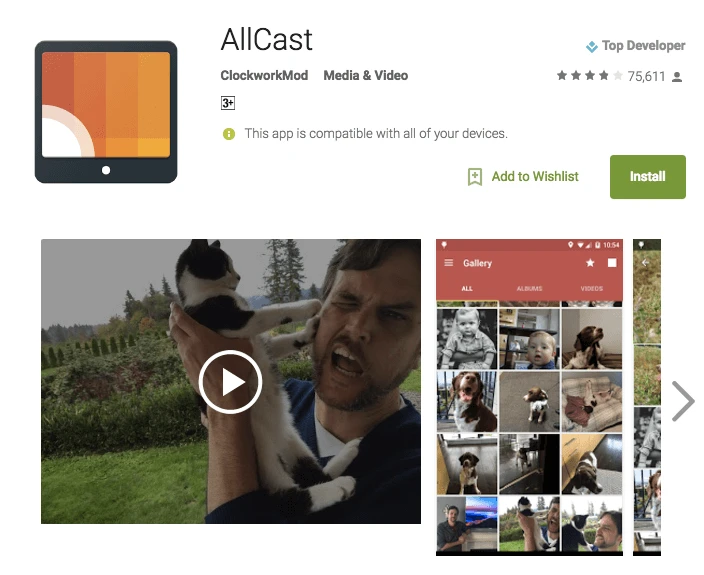
Cài đặt ứng dụng Allcast cho Android
- Bước 2: Sau đó, cài tiếp tiện ích Allcast Receiver cho trình duyệt Chrome trên máy tính tại https://goo.gl/l6d3L2, nhấn Add to chrome > Add app.
- Bước 3: Tiếp theo, bạn hãy mở ứng dụng Allcast trên Android để nó tự động nhận diện trình duyệt Chrome trên máy tính. Hãy chắc chắn rằng cả hai thiết bị đang kết nối cùng một mạng Wi-Fi.
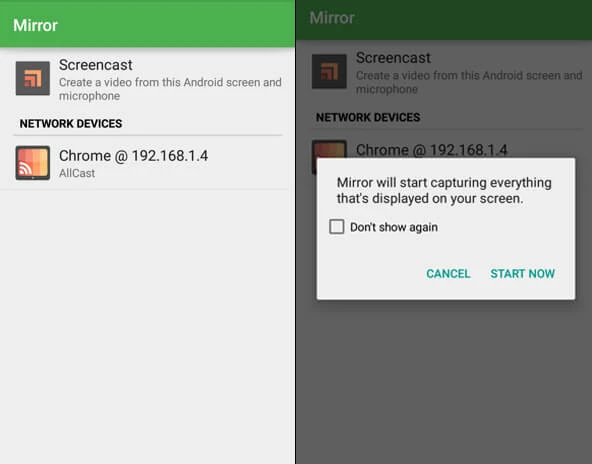
Tự động cả hai thiết bị sẽ nhận diện khi kết nối cùng mạng Wi-Fi
Bây giờ, bạn sẽ thấy màn hình của Android được hiển thị trên máy tính. Nhìn chung, mọi thao tác của người dùng đều rất trơn tru và ít xảy ra tình trạng giật lag như các ứng dụng khác.
2. Teamview QuickSupport
TeamViewer QuickSupport là một ứng dụng khá tuyệt vời, cho phép bạn hiển thị màn hình Android lên máy tính mà không cần root.
- Bước 1: Đầu tiên, bạn hãy cài đặt TeamViewer QuickSupport (https://goo.gl/vl5vNd) cho Android.
- Bước 2: Tương tự như vậy, người dùng cũng phải cài đặt thêm ứng dụng TeamViewer (http://goo.gl/3CUKXv) trên máy tính.
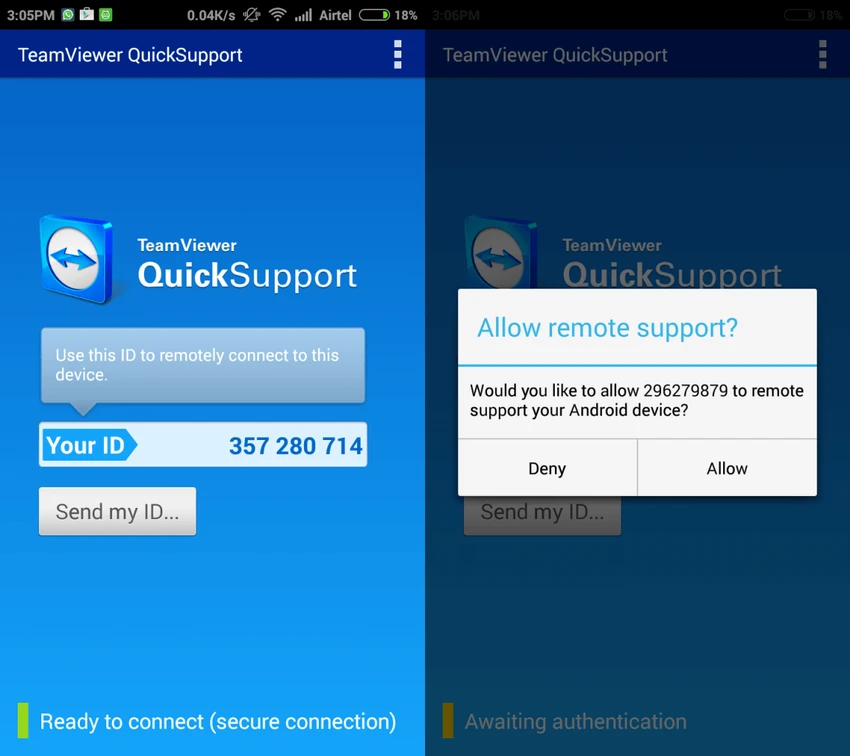
- Bước 3: Sau khi hoàn tất, bạn mở ứng dụng TeamViewer QuickSupport trên Android, sao chép lại dãy ID rồi nhập vào mục Partner ID trên máy tính để kết nối hai thiết bị.
- Bước 4: Lúc này trên Android sẽ hiển thị một thông báo nhỏ, người dùng chỉ cần nhấn Allow để cho phép hiển thị màn hình điện thoại lên máy tính.
Nếu cảm thấy bài viết hữu ích, bạn đừng quên chia sẻ nó cho nhiều người cùng biết hoặc để lại bình luận ở ngay bên dưới nếu gặp phải vấn đề.


















