iPhone 14 series chắc chắn sẽ đi kèm với bản nâng cấp phần mềm iOS 16 mới nhất, tuy nhiên, nếu đang sử dụng iPhone cũ, bạn cần thực hiện việc cập nhật theo cách thủ công.
Các tính năng mới trên iOS 16 chủ yếu tập trung vào màn hình khóa (lock screen), ứng dụng Messages (tin nhắn), tính năng Focus, Dictation, Siri, Live Text, Maps, Wallet và một số ứng dụng khác.
Theo thông tin từ Apple, phiên bản mới lần này sẽ chỉ hỗ trợ từ iPhone 8 trở lên, điều này đồng nghĩa với việc iPhone 6S, iPhone 7/7 Plus và iPhone SE 2016 sẽ không thể nâng cấp lên iOS 16.
Dưới đây là danh sách 19 thiết bị được hỗ trợ nâng cấp lên iOS 16:
- iPhone 8
- iPhone 8 Plus
- iPhone X
- iPhone XS
- iPhone XS Max
- iPhone XR
- iPhone 11
- iPhone 11 Pro
- iPhone 11 Pro Max
- iPhone 12
- iPhone 12 Mini
- iPhone 12 Pro
- iPhone 12 Pro Max
- iPhone 13
- iPhone 13 Mini
- iPhone 13 Pro
- iPhone 13 Pro Max
- iPhone SE 2020 trở lên
Việc cập nhật phần mềm có thể giúp khắc phục các lỗi tiềm ẩn, đồng thời cải thiện hiệu suất iPhone đáng kể. Để thực hiện, bạn hãy vào Settings (cài đặt) - General (cài đặt chung) - Software update (cập nhật phần mềm) - Download & Install (tải về và cài đặt).
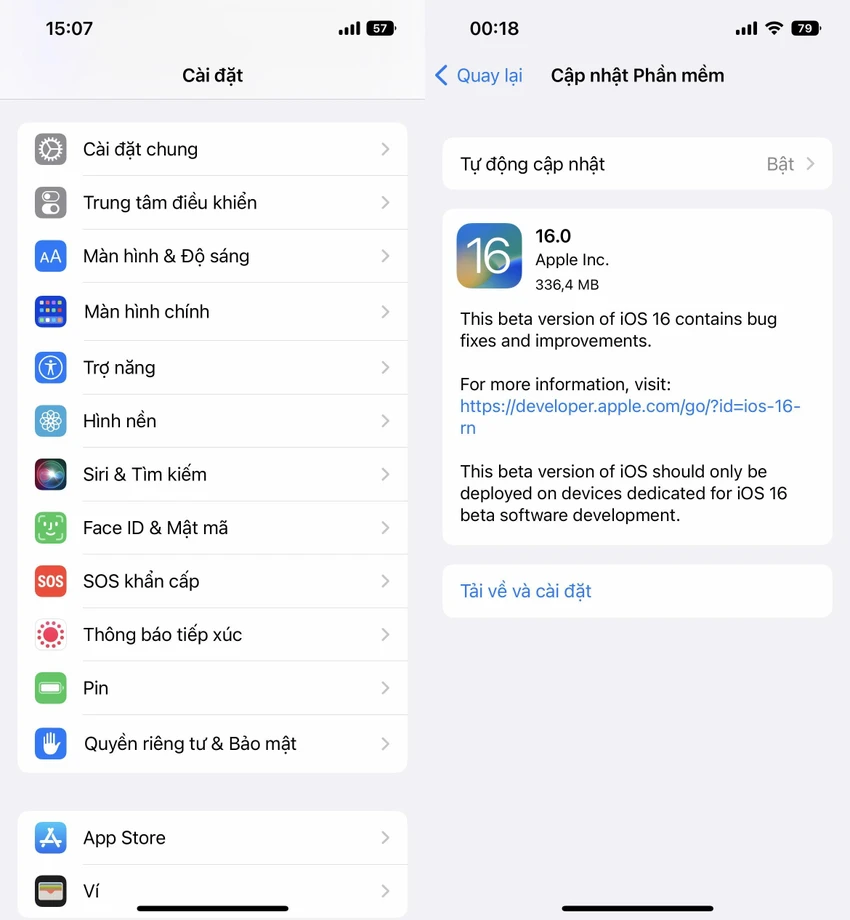 |
| Cập nhật iOS 16 trên iPhone. Ảnh: MINH HOÀNG |
Lưu ý, trước khi thực hiện việc này, bạn nên sao lưu lại toàn bộ dữ liệu trên iPhone thông qua iTunes hoặc iCloud để hạn chế tối đa các rủi ro có thể xảy ra.
- iTunes: Đầu tiên, bạn hãy cài đặt hoặc nâng cấp phần mềm iTunes lên phiên bản mới nhất. Sau đó kết nối iPhone, iPad vào máy tính thông qua sợi cáp USB tương ứng (nên sử dụng cáp đi kèm trong hộp hoặc cáp của bên thứ ba nhưng có chứng nhận MFi).
Tiếp theo, người dùng chỉ cần mở phần mềm iTunes (Windows) hoặc Finder (macOS 10.15 trở lên), bấm vào biểu tượng điện thoại ở góc trái và chọn Back Up Now để sao lưu lại toàn bộ dữ liệu trên thiết bị.
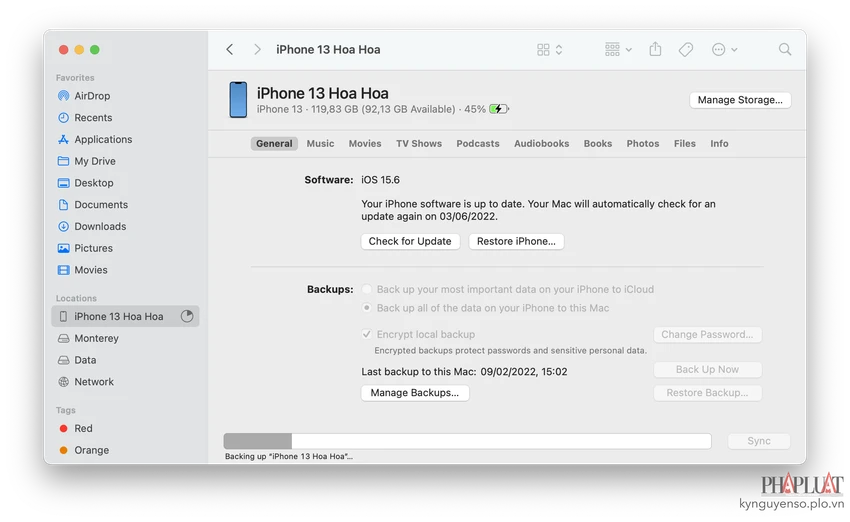 |
| Sao lưu dữ liệu trên iPhone bằng iTunes. Ảnh: MINH HOÀNG |
- iCloud: Trước khi thực hiện, hãy đảm bảo iPhone, iPad đã được kết nối WiFi và cắm sạc nếu pin đã gần cạn. Tiếp theo, bạn vào Settings (cài đặt) - Tên người dùng - iCloud - Backup (sao lưu iCloud) và làm theo các bước hướng dẫn cho đến khi hoàn tất.