



Thêm nét lung linh cho ảnh chụp bằng smartphone

(PLO) - Lightroom là ứng dụng chỉnh sửa hình ảnh mạnh mẽ với nhiều tính năng phong phú.

Đăng ký tài khoản

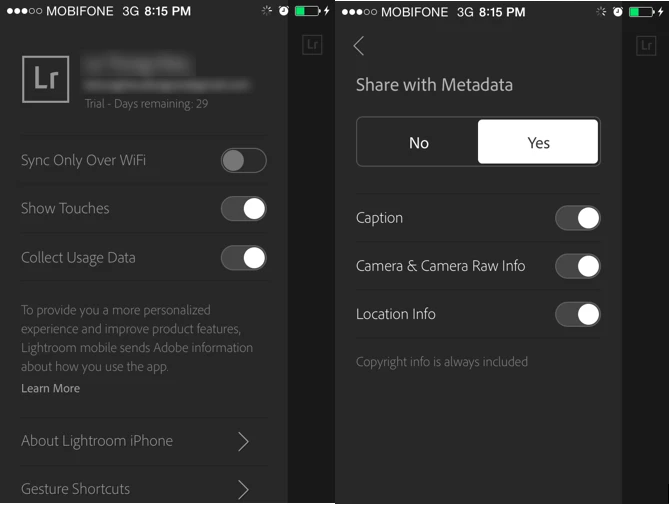
Để sử dụng được Lightroom trên thiết bị iOS, bạn cần đăng ký một tài khoản Adobe miễn phí. Trước khi bắt đầu chỉnh sửa hình ảnh, bạn nên nhấn vào nút Lr để kích hoạt chế độ Sync only over wifi (chỉ cho phép đồng bộ ảnh qua Wi-Fi giúp tránh tốn kém lưu lượng 3G), show touches (hiển thị vòng tròn nhỏ mỗi khi chạm vào màn hình), collect usage data (thu thập dữ liệu khi sử dụng Lightroom), Gesture shortcut (danh sách tất cả các thao tác với ngón tay hỗ trợ cho việc chỉnh sửa hình ảnh). 
Thêm và quản lý hình ảnh 
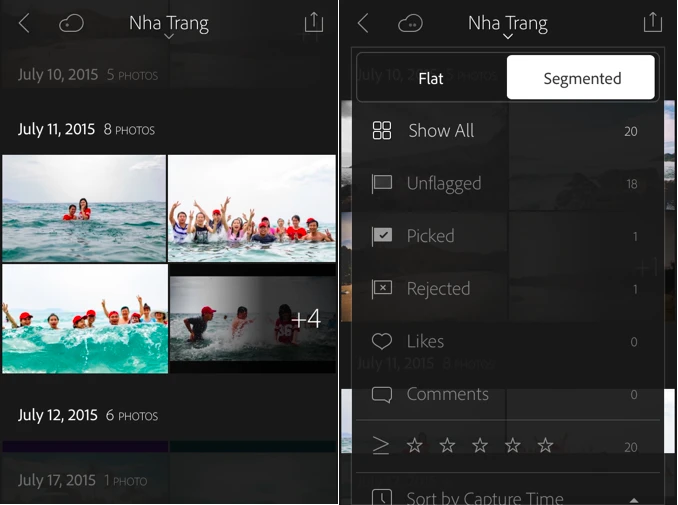
Bạn nhấn vào dấu + ở phần Add from Camera Roll, chọn thư viện hình ảnh, đánh dấu vào các ảnh muốn thêm vào Collection (bộ sưu tập ảnh trên Lightroom) xong nhấn dấu check ở góc phải trên. 

Với các Collection nhiều hình ảnh, bạn nên đánh dấu vào những ảnh nổi bật để chỉnh sửa trước cũng như dễ tìm kiếm bằng cách nhấn vào nút Flag, chọn biểu tượng . Ngoài ra cũng có thể đánh giá ảnh theo số sao (Rate). 
Chỉnh sửa hình ảnh chuyên nghiệp

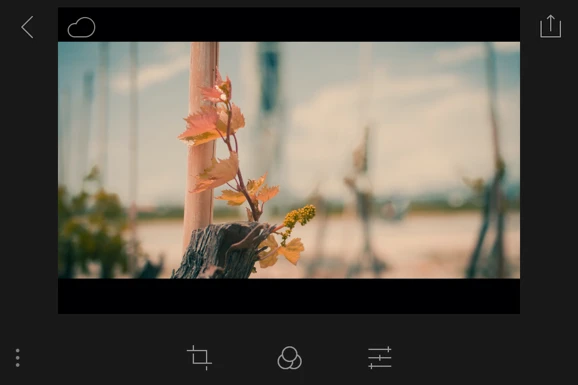
Các công cụ chỉnh sửa ảnh trên Lightroom được chia thành 3 nhóm gồm Crop (cắt ảnh), Presets (các preset màu sắc) và Adjust (các tính năng điều chỉnh ảnh).  
Crop: cắt xén hình ảnh 

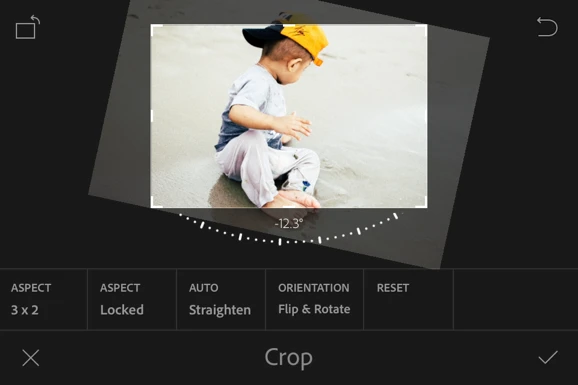
Bạn có thể chọn cắt ảnh theo các tỉ lệ (aspect) như 3x2, 4x3, 7x5, 16x9,...hoặc cắt tự do (Free) theo kích thước mong muốn. Ngoài ra, tùy chọn Orientation sẽ hỗ trợ xoay và lật ảnh +90 hoặc chạm vào các góc để xoay. 
Adjust: Các tính năng chỉnh sửa ảnh
Lightroom cung cấp cho người sử dụng 4 thẻ gồm Basic, Tone Curve, Vignetting và Color/B&W để thực hiện chỉnh sửa ảnh. 

- Thẻ Basic: điều chỉnh độ cân bằng trắng (White balance) của hình ảnh, có thể để mặc định (as shot), tự động (auto) hay tùy chỉnh theo ý muốn (custom). Ở chế độ custom, bạn kéo thanh trượt tại phần temperature và tint để thay đổi lần lượt nhiệt độ màu và khoảng màu sắc. Kế đến, điều chỉnh độ phơi sáng cho toàn bộ ảnh (exposure), độ tương phản (contrast), vùng sáng (hightlights), vùng tối (shadows), điểm trắng (whites), điểm đen (blacks). 
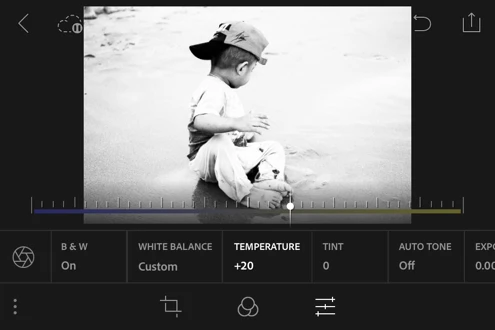
- Thẻ Tone Curves: điều chỉnh độ sáng tối, vùng sáng, vùng tối của ảnh bằng cách kéo trực tiếp trên đường cong. Muốn ảnh sáng hơn, kéo đường cong lồi lên trên, và ngược lại cho đường cong lõm xuống để làm ảnh tối hơn. 

- Thẻ Vignetting: tạo hiệu ứng làm tối hay sáng 4 góc giúp tập trung hơn vào nội dung bức ảnh ở trung tâm. Ở phần Amount, bạn kéo qua trái để làm tối 4 góc hay kéo qua phải để có hiệu ứng sáng 4 góc. 
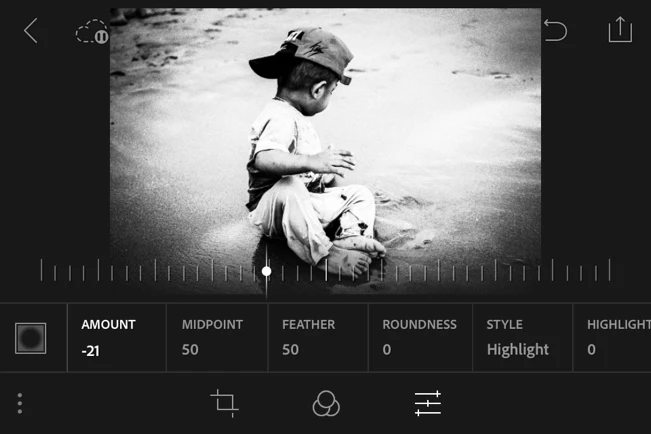
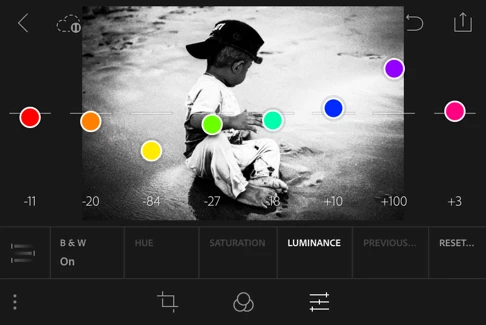
- Color/ B&W: blend màu cho ảnh. Mỗi bức ảnh sẽ là tổng hợp của những màu sắc cơ bản như đỏ, cam, vàng, lục, lam, chàm, tím.. với tỉ lệ khác nhau. Bạn có thể điều chỉnh, thay đổi những màu này dựa trên 3 yếu tố là Hue (sắc độ màu), Saturation (độ tương phản màu)  và Luminance (độ sáng màu). 

Thêm nét lung linh cho ảnh chụp bằng smartphone ảnh 7

Điểm đặc biệt của Lightroom là khả năng sử dụng các thiết lập trên ảnh này áp dụng cho ảnh khác. Bạn nhấn giữ vào ảnh đã chỉnh sửa, chọn Copy Settings và chọn các thông số muốn sao chép rồi nhấn OK. Các thông số đã được chọn sẽ có dấu tick ngay phía trước. Tiếp theo, bạn mở ảnh muốn áp dụng, nhấn giữ và chọn Paste settings. 

Đọc thêm

TV Sony BRAVIA 2026 gây chú ý với công nghệ True RGB

TV Sony BRAVIA 2026 gây chú ý với công nghệ True RGB

(PLO)- Sony vừa giới thiệu thế hệ TV BRAVIA và hệ thống âm thanh BRAVIA Theatre 2026 tại Việt Nam, cho thấy xu hướng màn hình ngày càng lớn đang trở thành lựa chọn phổ biến trong các không gian giải trí gia đình.

Honor Pad X8b ra mắt tại Việt Nam, pin hơn 10.000 mAh

Honor Pad X8b ra mắt tại Việt Nam, pin hơn 10.000 mAh

(PLO)- Honor vừa giới thiệu mẫu máy tính bảng Pad X8b tại thị trường Việt Nam. Sản phẩm hướng đến nhu cầu học tập, giải trí và làm việc cơ bản với màn hình lớn, viên pin dung lượng cao cùng loạt tính năng quản lý dành cho gia đình.

Tin vui mới nhất dành cho người dùng Samsung

Tin vui mới nhất dành cho người dùng Samsung

(PLO)- Samsung được cho là đang thử nghiệm một thay đổi nhỏ trên One UI 9, giúp người dùng bảo vệ dữ liệu tốt hơn nếu chẳng may điện thoại bị mất hoặc bị đánh cắp.

Trước khi mua iPhone hay MacBook, bạn nên biết điều này

Trước khi mua iPhone hay MacBook, bạn nên biết điều này

(PLO)- Apple thường được xem là hình mẫu của một hệ sinh thái công nghệ hoàn chỉnh, từ iPhone, MacBook cho đến Apple Watch. Tuy nhiên, đằng sau sự tiện lợi đó vẫn tồn tại không ít hạn chế mà nhiều người chỉ thực sự cảm nhận sau một thời gian sử dụng.