




Nếu bạn biết sử dụng lệnh “Run” đúng lúc, đây là cách nhanh chóng nhất để truy cập vào các tiện ích.
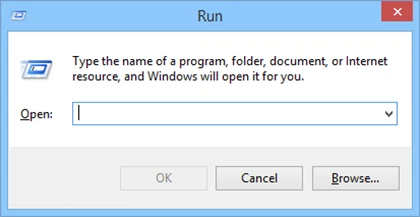
Sau đây là những lệnh Run tiện lợi nhất giúp bạn làm việc nhanh chóng và hiệu quả hơn.
Bạn có thể nhấn tổ hợp phím “Win + R” để mở hộp thoại Run, và gõ các lệnh phía dưới để truy cập vào công cụ cần thiết.
1. “\” – Đây là một trong những lệnh Run ít được biết nhất. Chỉ cần gõ dấu đường dẫn vào hộp thoại, nó sẽ mở ổ đĩa C. Đây là cách vào ổ C nhanh nhất.
2. “.” – Đây cũng là lệnh ít được biết tương tự. Khi thực hiện, nó mở thư mục nhà của người dùng, chứa những thư mục khác như Downloads, Documents, Desktop, Pictures...
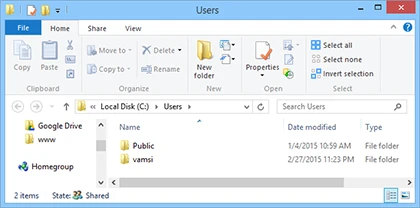
3. “..” – Khi gõ 2 dấu chấm, nó sẽ mở thư mục Users nằm trực tiếp trong ổ C.

4. calc – Đây là cách nhanh nhất để mở ứng dụng máy tính có sẵn trong Windows.
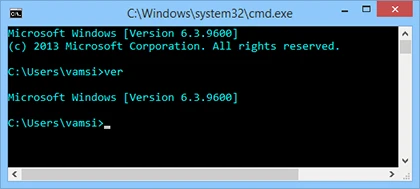
5. cmd – Với lệnh này, bạn có thể mở cửa sổ dòng lệnh DOS mà không cần quyền của admin.
6. powershell – Nếu các dòng lệnh đã quá cũ với bạn, bạn có thể thử PowerShell. Với lệnh này, bạn có thể mở PowerShell không cần quyền admin.
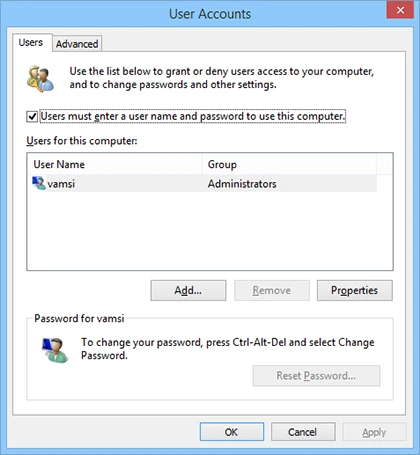
7. netplwiz – Tài khoản user chung có sẵn trong Control Panel, nhưng nếu bạn muốn đi sâu thêm, lệnh này sẽ mở cửa sổ Advanced User Accounts. Nếu bạn muốn dùng Authorization Manager, hãy gõ lệnh
azman.msc .
8. gpedit.msc - Group Policy Editor trong Windows cho phép bạn thay đổi và thiết lập các quy tắc của Windows. Vì Group Policy Editor là một công cụ cao cấp được ẩn trong Windows, lệnh này là cách mở nó nhanh nhất.
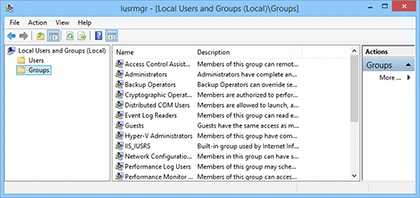
9. lusrmgr.msc – Lệnh này mở Local Users and Groups Manager để bạn chỉnh sửa thuộc tính của người dùng và các nhóm người dùng.
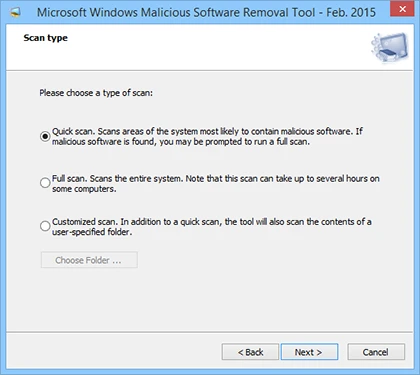
10. mrt – Mỗi tháng, Windows sẽ phát hành bản mới của Microsoft Windows Malicious Software Removal Tool through the Windows Update. Công cụ này giúp bạn chống vài phần mềm độc hại nổi tiếng nhất. Nó chạy ngầm trong máy, nhưng nếu bạn muốn tự bật nó thì có thể dùng lệnh này.
11. ncpa.cpl – Khi dùng Internet, bạn phải đối mặt với những vấn đề về mạng thỉnh thoảng xảy ra. Một cách để kiểm tra tình trạng mạng của bạn là vào Network Adapters. Để truy cập vào tất cả Network Adapters, bạn có thể dùng lệnh này.
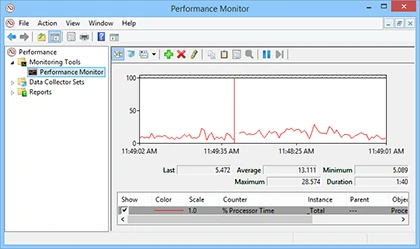
12. perfmon.msc – Nếu bạn muốn theo dõi hoạt động của máy tính, hiệu quả của các ứng dụng, hãy dùng Performance Monitor để cung cấp các dữ liệu cần biết. Có thể truy cập Performance Monitor bằng lệnh này.
13. powercfg.cpl - Windows có nhiều lựa chọn để tinh chỉnh mức tiêu thụ pin hoặc điện của máy tính, bạn có thể truy cập vào Power Options bằng lệnh này.
14. appwiz.cpl – Truy cập vào cửa sổ Programs and để nhanh chóng gỡ bỏ cài đặt các ứng dụng.
15. devmgmt.msc - Windows Device Manager là nơi bạn quản lý tất cả các phần cứng của máy, và bạn có thể truy cập vào nó nhanh chóng bằng lệnh này. Ngoài ra, bạn cũng có thể dùng lệnh “hdwwiz.cpl.”
16. regedit – Lệnh Regedit Run có thể dùng để truy cập vào Windows Registry là một cơ sở dữ liệu phân cấp tổ chức tất cả các cấu hình, cài đặt của hệ điều hành và các chương trình.
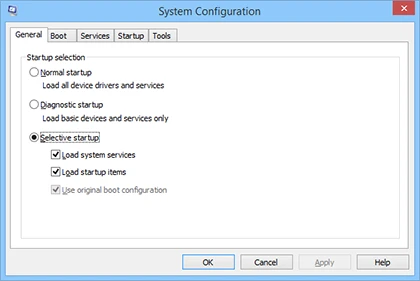
17. msconfig - Windows System Configuration là nơi bạn có thể chỉnh sửa những điều như lựa chọn khi khởi động, boot, dịch vụ…
18. sysdm.cpl – Nếu bạn muốn vào cửa sổ System Properties window, dùng lệnh này để mở.
19. firewall.cpl – Nếu bạn muốn quản lý, thiết lập tường lửa Windows firewall, dùng lệnh này để mở cửa sổ Windows firewall.
20. wuapp – Bạn có thể dùng lệnh này để kiểm tra, quản lý và cấu hình tất cả các thiết lập cập nhật Windows.


















