




Máy tính không nhận USB là hiện tượng thường gặp đối với những chiếc USB lâu ngày hoặc sản phẩm kém chất lượng. Tuy nhiên, ngoài lý do hư phần cứng khó khắc phục được, thì phần mềm cũng là một trong những nguyên nhân bạn nên nghĩ tới.
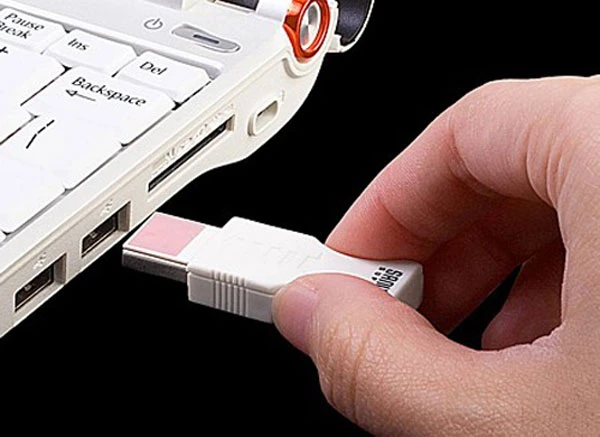
Khi máy tính không nhận ra USB, bạn hãy thử theo các biện pháp sau:
Gắn USB ở một vài máy tính khác
Để chắc chắn lỗi không phải do chiếc máy tính hiện tại, bạn hãy thử cắm USB ở một vài máy tính khác. Nếu các máy tính kia vẫn nhận USB bình thường thì nhiều khả năng máy tính của bạn đang bị hư cổng USB hoặc lỗi phần mềm.
Riêng trường hợp hư cổng USB, bạn có thể kiểm tra lại bằng việc kết nối thử một chiếc USB hay thiết bị khác thông qua cùng cổng USB.
Làm sạch khe cắm USB và gia cố cáp nối
Nếu chiếc USB không thể được nhận diện trên bất kỳ thiết bị nào khác, nhiều khả năng USB của bạn đã bị hư phần cứng - thường là chết con chip bên trong. Hầu hết người dùng gặp trường hợp này đều sẽ mua USB mới vì giá một chiếc USB mới hiện nay không quá đắt.
Tuy nhiên, nếu sự cố chỉ xảy ra trên máy tính của bạn thì bạn hãy sử dụng cọ mềm lau bụi trong khe USB và cố định lại sợi cáp USB nối từ cổng USB vào bo mạch trên máy tính (thao tác này chủ yếu thực hiện trên máy tính để bàn).
Quét tìm lại thiết bị ngoại vi đang kết nối
Bạn nhấn chuột phải vào biểu tượng My Computer trên màn hình, chọn Properties. Trên giao diện hiện ra, nhấn "Scan for hardware changes" để Windows quét tìm lại tất cả các thiết bị ngoại vi có thể chưa được nhận diện và cài đặt driver cũng như kích hoạt chúng.
Ngoài ra, bạn cần kiểm tra ở nhóm "Univeral Serial Bus controllers" xem có mục nào đang bị vô hiệu hóa (Disable) hay không, nếu có thì hãy thử Enable chúng lên.
Quét virus toàn bộ máy tính
Trong một số trường hợp, bạn cũng nên thử quét virus toàn bộ máy tính cở chế độ Full Scan bằng một chương trình virus mạnh.
(Theo Khampha / VNN)


















