




Hovering Controls
(http://goo.gl/mC3apq)
Tiện ích này sẽ sử dụng cảm biến để nhận lệnh qua cử chỉ của người dùng, Hovering Controls cung cấp rất nhiều tính năng như mở khóa màn hình bằng cách quét hai lần qua cảm biến (truy cập thẳng vào màn hình Home). Thêm vào đó, bạn còn có thể tắt chuông hay mở một ứng dụng nhanh chóng bằng cách lướt tay qua cảm biến hoặc sử dụng cử chỉ.
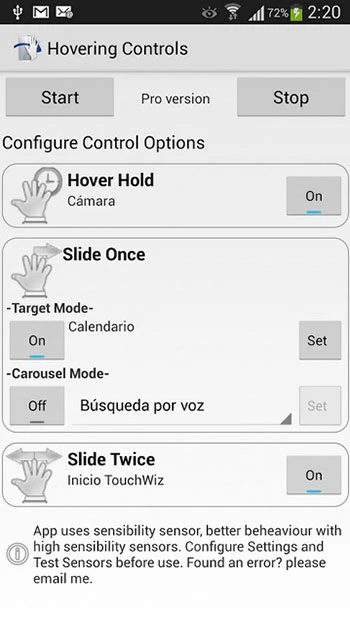
Sau khi cài đặt, người dùng có thể cấu hình các tính năng trên bên trong mục Configure Control Options, chạm vào nút On ở các mục Hover Hold (giữ tay lên cảm biến để mở ứng dụng), Slide Once (lướt tay qua cảm biến một lần để mở ứng dụng) và Slide Twice (lướt tay qua cảm biến hai lần) để kích hoạt và thiết lập các tính năng mong muốn.
Để chuyển bài hát hoặc video bằng cử chỉ, bạn truy cập vào Settings > Sensor Detection và đánh dấu chọn vào ô (Beta) Music/Video Controls. Tùy chọn Auto Answer sẽ cho phép bạn trả lời cuộc gọi khi đưa điện thoại sát lỗ tai. Ngoài ra còn một số lựa chọn khác như khởi động ứng dụng cùng thiết bị, ẩn icon trên thanh thông báo… cùng nhiều tính năng khác mà người dùng có thể tự tìm hiểu trong quá trình sử dụng.
Gravity Screen
(http://goo.gl/z9A3S)
Gravity Screen là một ứng dụng miễn phí có khả năng tự mở màn hình khi người dùng vừa cầm máy lên và tự khóa lại khi đặt máy xuống. Đặc biệt nó còn có tính năng khóa máy khi chúng ta bỏ vào túi quần, túi xách và tự bật lên khi lấy máy ra.
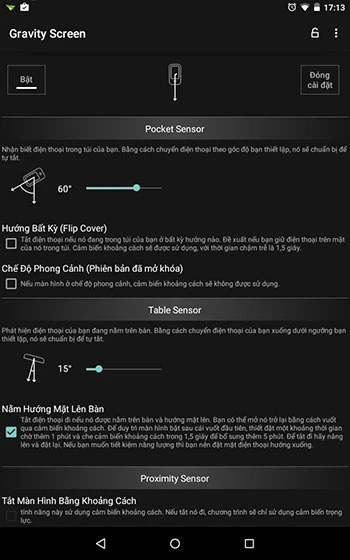
Ngay khi cài đặt hoàn tất, bạn hãy cho phép ứng dụng chạy dưới dạng một Device Administrator để Gravity Screen có thể tiến hành làm đúng chức năng của nó là khóa và mở khóa thiết bị.
Đầu tiên, bạn chỉ cần chạm vào nút Bật ở góc trái để kích hoạt chương trình. Các tùy chọn đã được thiết lập đầy đủ và người dùng không cần phải chỉnh sửa gì thêm. Tuy nhiên, nếu muốn tìm hiểu kỹ hơn, bạn có thể vào Settings > Language và thay đổi lại thành tiếng Việt.
Gravity Screen cung cấp rất nhiều tùy chọn để bật/tắt màn hình như tắt màn hình khi để thiết bị nằm trên bàn và mặt hướng lên trên, tắt/bật màn hình bằng khoảng cách, bật màn hình bằng chuyển động,… và nhiều hơn thế nữa. Dù vậy nếu muốn gỡ bỏ ứng dụng, bạn phải vào Settings > Security > Device administrators, bỏ chọn Gravity Screen sau đó mới ra ngoài và gỡ như bình thường.
Wave Unlock
(http://goo.gl/t8BDEk)
Wave Unlock là phần mềm hỗ trợ mở khóa màn hình bằng cách lướt qua cảm biến thay vì phải bấm nút nguồn rồi chạm để mở khóa như cách cổ điển, giúp bạn hạn chế sử dụng phím nguồn để đỡ bị hư hại. Lưu ý, Wave Unlock chỉ hoạt động tốt trên smartphone và không hỗ trợ đầy đủ cho tablet vì thiếu cảm biến tiệm cận hoặc yếu.
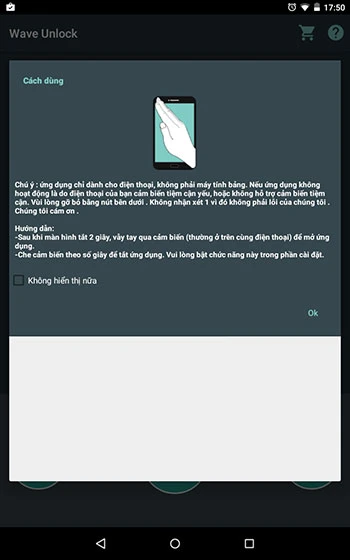
Ngay khi cài đặt hoàn tất, bạn cần bấm Start để chạy dịch vụ của ứng dụng thì mới sử dụng được. Khi màn hình đang tắt, người dùng có thể vẫy tay qua cảm biến (thường nằm ở trên cùng điện thoại) để mở ứng dụng hoặc mở khóa màn hình.
Để thay đổi một vài thông số, bạn chạm vào biểu tượng bánh xe răng cưa. Tại phần Mở màn hình, người dùng có thể thay đổi lại thời gian chờ (tức là khi bạn quét qua cảm biến, sau vài giây chờ thì màn hình sẽ mở) và độ nhạy của cảm biến. Để tắt nhanh màn hình, bạn có thể kích hoạt tùy chọn Che cảm biến để tắt màn hình và thời gian tương ứng.
Ngoài ra Wave Unlock còn một số tính năng khác nữa như không tắt màn hình khi thiết bị được đặt nằm ngang, chạy ứng dụng cùng lúc với hệ thống, hẹn giờ tắt/mở ứng dụng. Tuy có một số phàn nàn về việc hao pin nhưng Wave Unlock rất đáng để người dùng trải nghiệm thử.
Swipe - Lock
(http://goo.gl/Gne69c)
Đối với tính năng khóa màn hình thì ứng dụng Swipe-Lock là một lựa chọn khá lý tưởng. Nó cho phép người dùng thực hiện thao tác khóa điện thoại bằng cách lướt màn hình sang một bên hoặc tạo một biểu tượng khóa “vô hình” trên màn hình điện thoại.
| Đối với các thiết bị iOS, người dùng có thể cài đặt các ứng dụng có chức năng tương tự SleekSleep để bật/tắt chế độ ngủ cho iPhone bằng cảm biến tiệm cận; WaveOff ( ) để tắt/bật màn hình bằng cách phẩy tay ngang trên cảm biến. |


















