




Tính năng Distraction Control là gì?
Distraction Control được giới thiệu lần đầu tiên thông qua bản cập nhật iOS 18 beta 5 và macOS Sequoia beta 5 dành cho nhà phát triển.
Tính năng này được thiết kế để cung cấp cho người dùng nhiều quyền kiểm soát hơn, cụ thể là chặn quảng cáo và ẩn bớt các thành phần gây mất tập trung trên trang web. Ví dụ như cửa sổ đăng nhập hay các lớp phủ nội dung khác…

Cách cài đặt iOS 18 Public Beta trên iPhone trước khi Apple ra mắt
(PLO)- Vừa qua, Apple đã chính thức phát hành bản cập nhật iOS 18 Public beta, cho phép người dùng cài đặt để trải nghiệm trước các tính năng mới.
Cách tắt quảng cáo trên iPhone bằng tính năng Distraction Control
Để có thể sử dụng tính năng Distraction Control, bạn cần phải cập nhật iPhone lên phiên bản iOS 18 beta 5. Lưu ý, vì đây chỉ là phiên bản dành cho các nhà phát triển nên chắc chắn sẽ có lỗi phát sinh trong quá trình sử dụng.
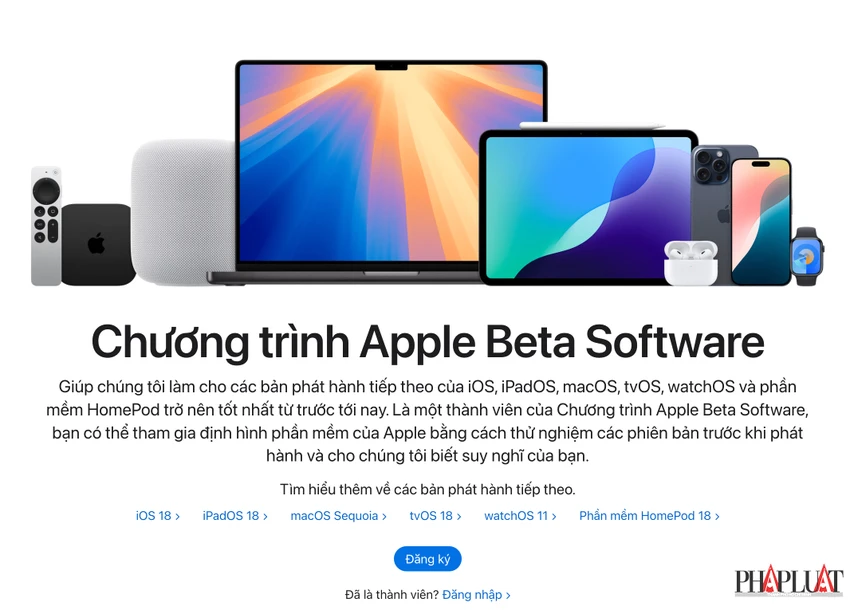
Nếu chưa đăng ký tham gia chương trình Apple Beta Software, bạn có thể tham khảo hướng dẫn trong bài viết này, sau đó khởi động lại iPhone.
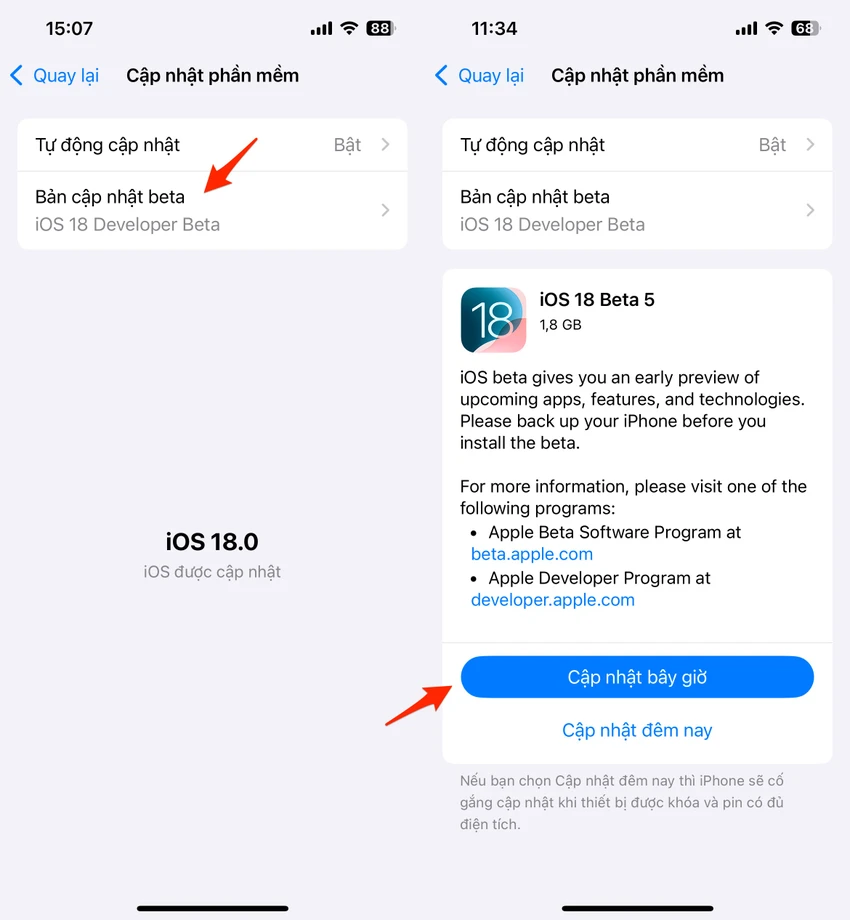
Tiếp theo, người dùng chỉ cần truy cập vào phần Settings (cài đặt) - General (cài đặt chung) - Software Update (cập nhật phần mềm) - Beta Updates (cập nhật beta), chọn iOS 18 Developer Beta. Lúc này, bản cập nhật iOS 18 beta 5 sẽ xuất hiện trên màn hình, việc bạn cần làm lúc này là nhấn Update now để tải về và cài đặt.
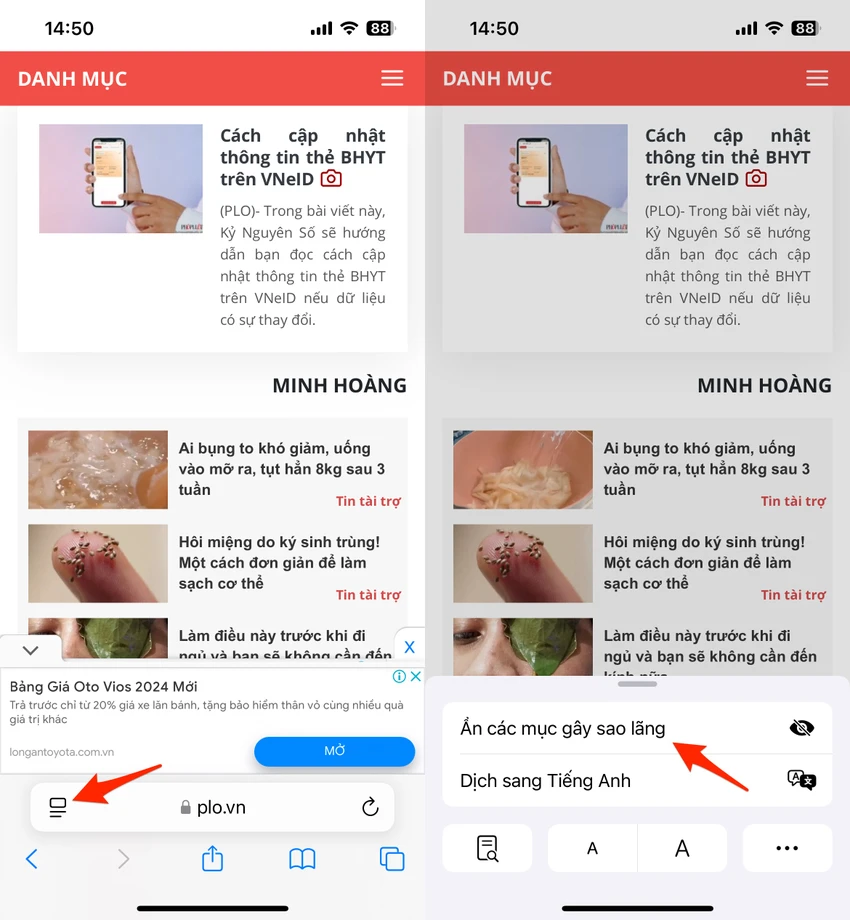
Khi đã cập nhật hoàn tất, bạn hãy mở trình duyệt Safari trên iPhone và truy cập vào các trang web yêu thích, bấm vào biểu tượng menu trên đầu thanh địa chỉ và chọn Hide Distracting Items (ẩn các mục gây xao lãng).
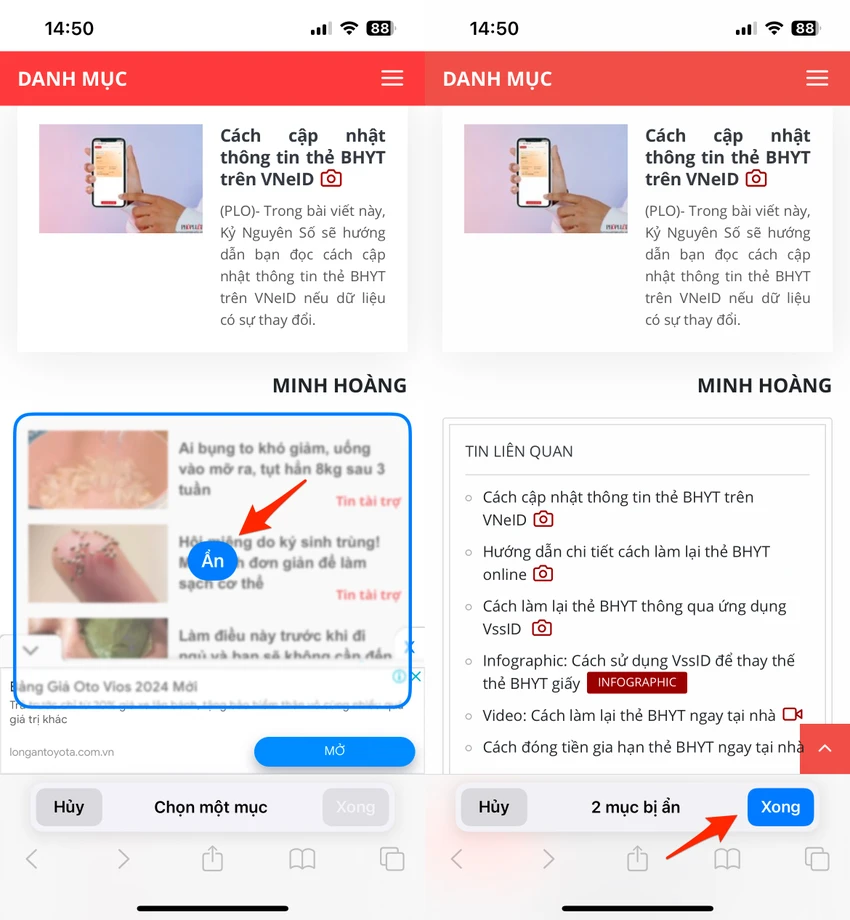
Bây giờ, người dùng chỉ cần chạm vào quảng cáo hoặc các thành phần gây mất tập trung và nhấn Hide (ẩn). Ngay lập tức những mục này sẽ bị ẩn đi và không xuất hiện trở lại kể cả khi người dùng làm mới lại trang web.
Apple nhấn mạnh rằng tính năng Distraction Control không nhằm mục đích để chặn quảng cáo trên iPhone. Mặc dù về mặt kỹ thuật, người dùng có thể sử dụng Distraction Control để tạm thời tắt quảng cáo trên trang web, nhưng quảng cáo đó có thể xuất hiện lại theo một cách khác.
Trong trường hợp muốn hiện lại các mục đã ẩn, bạn có thể mở Safari và nhấp vào biểu tượng menu, sau đó chọn Show Hidden Items (hiển thị mục ẩn).
Hiện tại tính năng Distraction Control đã có mặt trên phiên bản iOS 18 beta 5, iPadOS 18 beta 5 và macOS Sequoia beta 5.
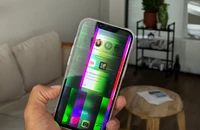
iPhone 13 bị sọc màn hình sau khi cập nhật iOS 17.5.1
(PLO)- Tình trạng sọc màn hình hưởng đến iPhone 13 và iPhone 13 Pro sau khi người dùng cập nhật iOS 17.5.1.


















