




Đa số chúng ta khi muốn chụp màn hình trên Windows đều nhấn nút PrtScr (hay PrintScreen), sau đó mở phần mềm Paint và dán vào để chỉnh sửa. Tuy nhiên, đó không phải là cách duy nhất để chụp màn hình trên Windows nói chung và Windows 10 nói riêng.
Ngoài việc sử dụng các phím chụp màn hình chuyên dụng, trên Windows 10 bạn có thể xài công cụ Snipping Tool để chụp màn hình với các vùng chọn tùy ý. Công cụ này có khá nhiều tùy chọn như chụp ảnh màn hình tạm thời, lưu ảnh chụp thành file, chụp toàn màn hình, hay chỉ chụp cửa sổ hiện hành...
Làm thế nào để chụp ảnh màn hình trên Windows 10?
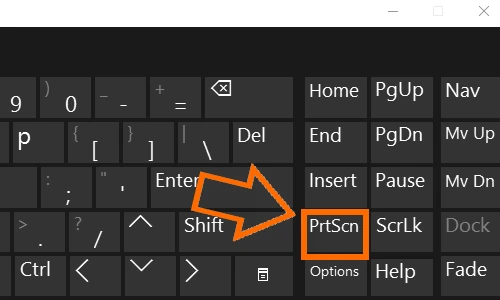
Cách 1: Sử dụng nút PrintScreen (PrtScr)
Đây là cách chụp màn hình cơ bản nhất. Thao tác nhấn nút PrtScr sẽ chụp ảnh toàn bộ màn hình của bạn. Ảnh chụp sau đó sẽ được lưu trong bộ nhớ tạm (clipboard) của Windows 10 cho đến khi bạn chụp một ảnh khác. Để sử dụng ảnh từ clipboard, bạn chỉ việc nhấn phải chuột trên trình soạn thảo và chọn Paste hoặc nhấn tổ hợp phím Ctrl + V.
Phương pháp này hữu dụng khi bạn chỉ muốn chụp màn hình và sử dụng ngay trên các trình soạn thảo như Word, Outlook… và không có ý định lưu nó thành file.
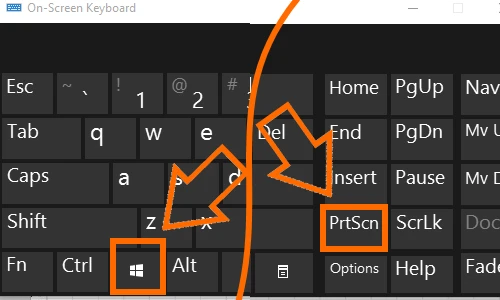
Cách 2: Sử dụng phím Windows + nút PrintScreen (PrtScr)
Khác biệt duy nhất giữa việc sử dụng tổ hợp Windows + PrtScr so với việc chỉ sử dụng phím PrtScr là nó sẽ lưu ảnh chụp vào thư mục mặc định của Windows 10 trong thư mục Screenshots bên trong Pictures tại đường dẫn C:\Users\<tên_người_dùng>\Pictures\Screenshots. Cách này hữu ích khi bạn muốn chụp liên tiếp nhiều ảnh và lưu chúng lại để sử dụng sau.
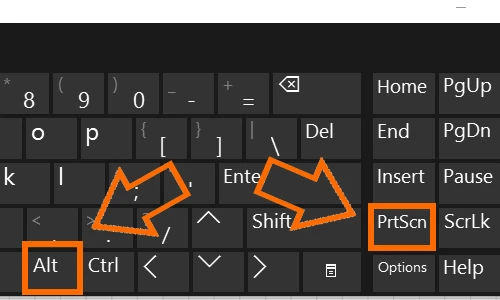
Cách 3: Sử dụng phím Alt + nút PrintScreen (PrtScr)
Cách này hoàn toàn khác với hai cách trên vì nó chỉ chụp ảnh cửa sổ đang được kích hoạt. Ví du, nếu bạn đang mở Chrome trên màn hình, tổ hợp này chỉ chụp ảnh của cửa sổ Chrome. Toàn bộ màn hình sẽ không được chụp.
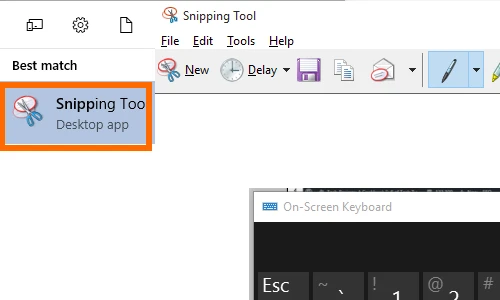
Cách 4: Sử dụng Snipping Tool
Snipping Tool là công cụ có sẵn trên Windows 10, cho phép người dùng chụp toàn màn hình hoặc chỉ chụp một khu vực cụ thể trên màn hình. Bạn có thể mở Snipping Tool từ danh sách các ứng dụng trên Windows 10 hoặc gõ từ khóa Snipping Tool vào ô tìm kiếm và nhấn Enter.
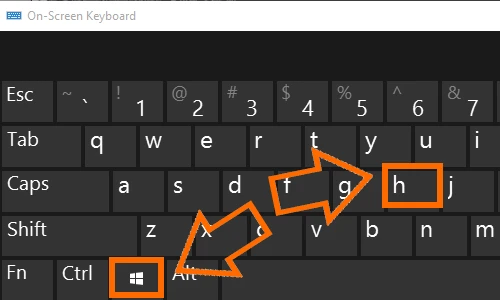
Cách 5: Sử dụng phím Windows + phím H
Windows + H là tổ hợp phím bí mật trên Windows. Khi nhấn tổ hợp phím này, Windows sẽ chụp ảnh toàn màn hình và sau đó tự động kích hoạt chức năng Sharing to App (Chia sẻ qua ứng dụng). Khi đó, các ứng dụng có khả năng chia sẻ sẽ được mở. Bằng cách này, bạn có thể nhanh chóng chia sẻ ảnh chụp màn hình với bạn bè, đồng nghiệp thông qua email hay mạng xã hội.
Nhìn chung, trên đây là một số cách chụp ảnh màn hình trên Windows mà không cần cài đặt thêm các ứng dụng của bên thứ ba. Tùy vào từng trường hợp cụ thể mà bạn hãy chọn cho mình cách thức phù hợp.
Nếu cảm thấy hữu ích, bạn đừng quên chia sẻ bài viết cho nhiều người cùng biết hoặc để lại bình luận khi gặp rắc rối trong quá trình sử dụng.


















